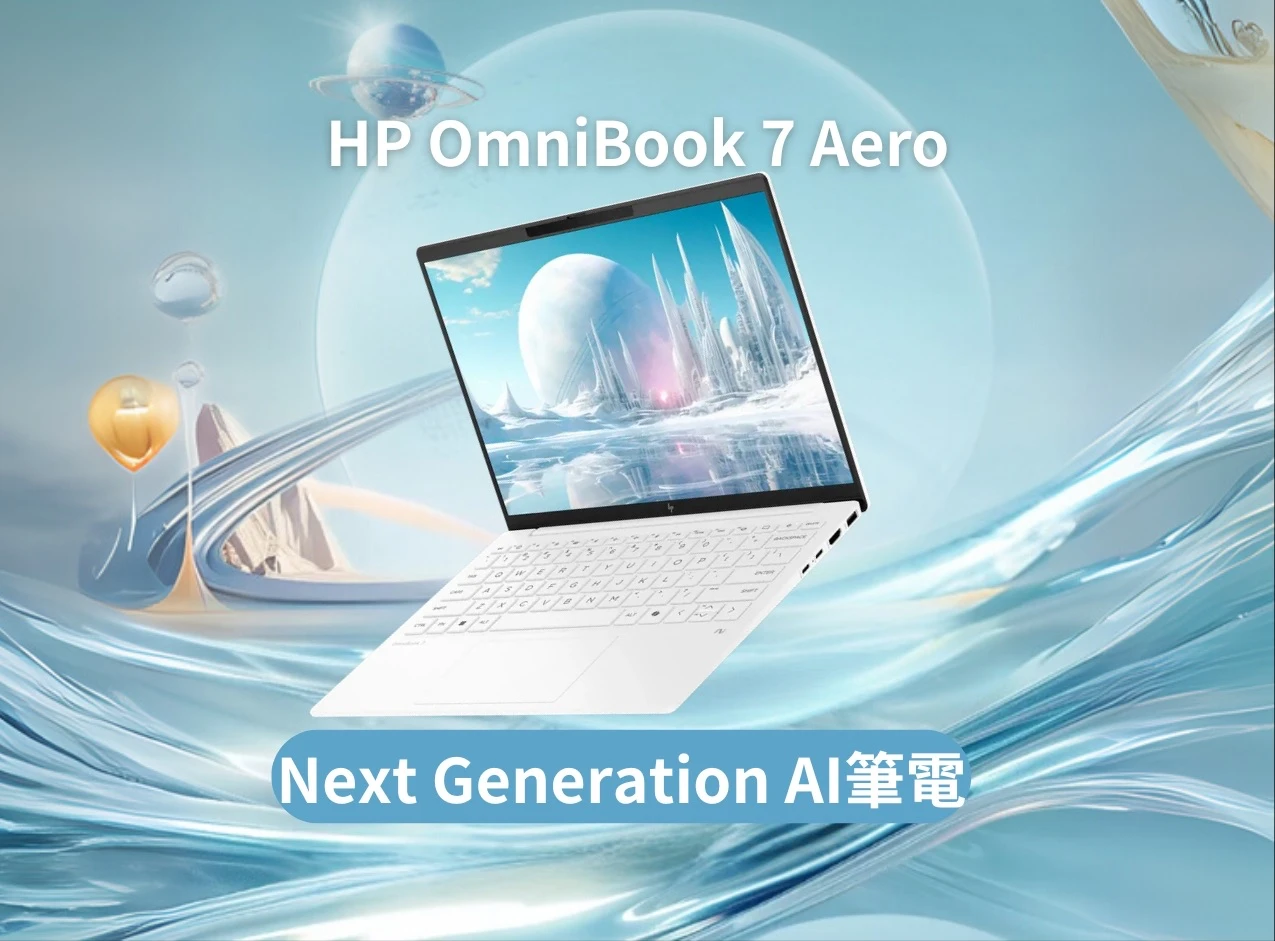
這一年各家品牌陸續推出「Copilot+ PC」,但這些 AI 功能實際用起來到底有沒有感?這次 Buy3C 奇展開箱的 HP OmniBook 7 Aero 13-bg1063AU,就是一台符合 Copilot+ PC 規格的 13.3 吋輕薄 AI 筆電。
核心配置搭載 AMD Ryzen AI 7 350 處理器(內建 NPU),搭配 32GB LPDDR5X 記憶體與 1TB PCIe Gen4 SSD,機身為匠心銀配色,實測重量只有約 1kg。
這次除了看外觀、螢幕、鍵盤與連接埠,也用 GTA V 測試內建顯示晶片的遊戲表現、拆開底蓋看電池與 SSD,並實際操作 Cocreator、即時字幕、改變影像風格與 HP AI Companion 等 AI 功能。
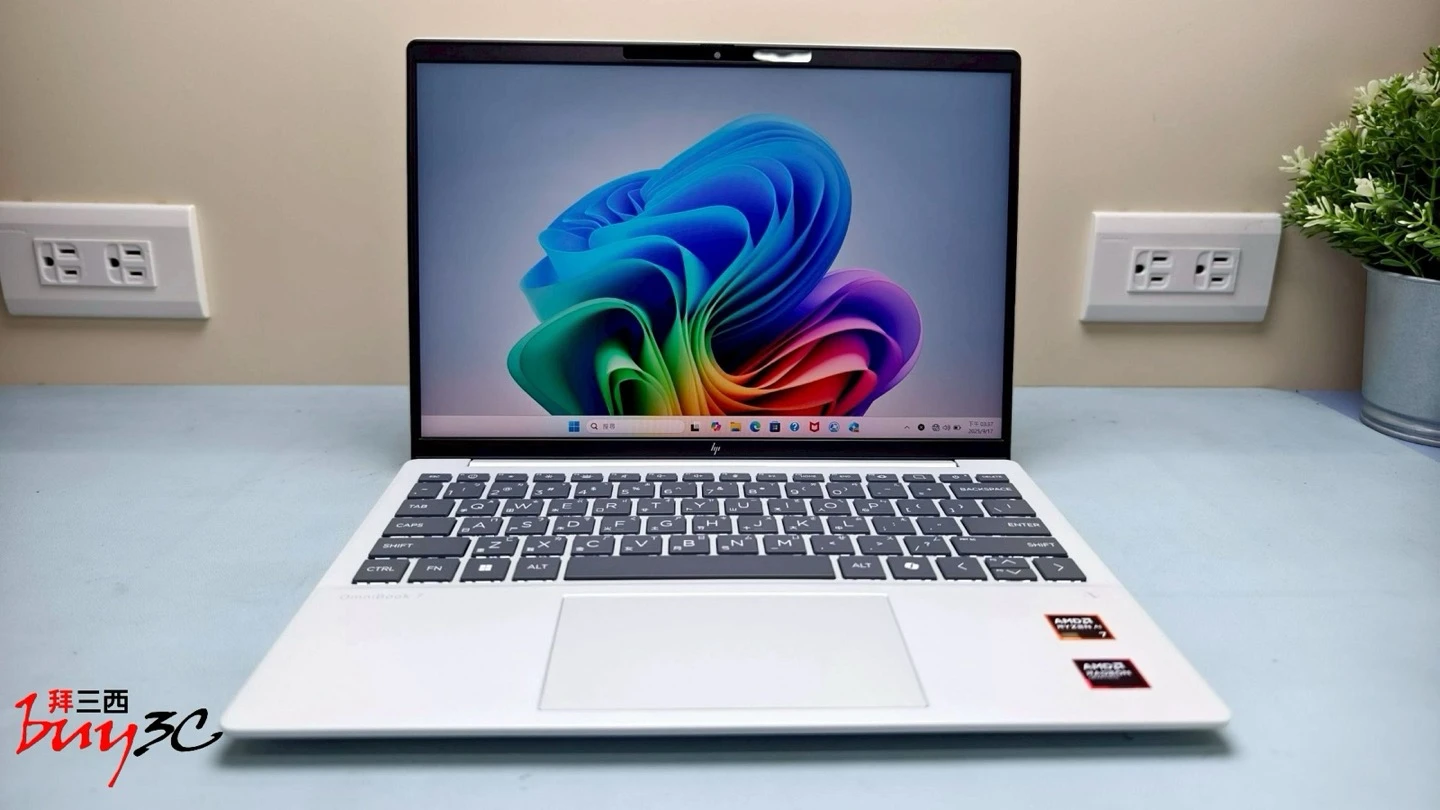
HP OmniBook 7 Aero 13-bg1063AU 重點規格
- 外觀顏色:匠心銀
- 機身材質:鎂鋁合金
- 處理器:AMD Ryzen AI 7 350,8 核心/16 執行緒,內建 NPU,符合 Copilot+ PC 規格
- 顯示晶片:AMD Radeon 860M 內建顯示晶片
- 螢幕:13.3 吋,16:10,400nits,霧面抗眩光,100% sRGB,DC 調光(本次實機系統顯示解析度 2560×1600)
- 記憶體:32GB LPDDR5X(板載,無法擴充)
- 儲存空間:1TB PCIe Gen4 SSD(M.2,可更換)
- 鍵盤:背光鍵盤,Copilot 鍵與 Emoji 快捷鍵
- 無線連線:Wi-Fi 6E、Bluetooth 5.3
- 電池:43Wh
- 電源:65W USB-C 變壓器
- 作業系統:Windows 11 家用版
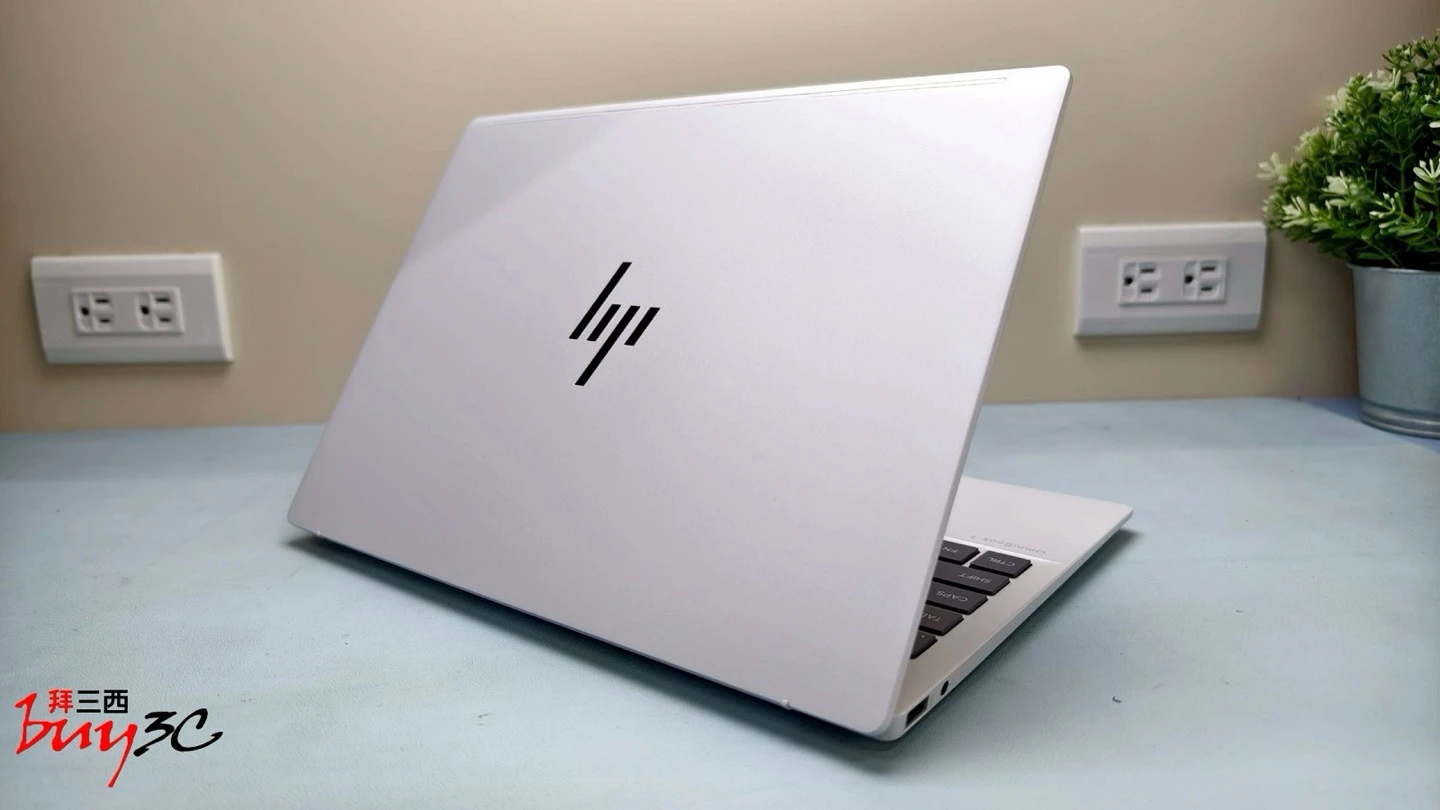
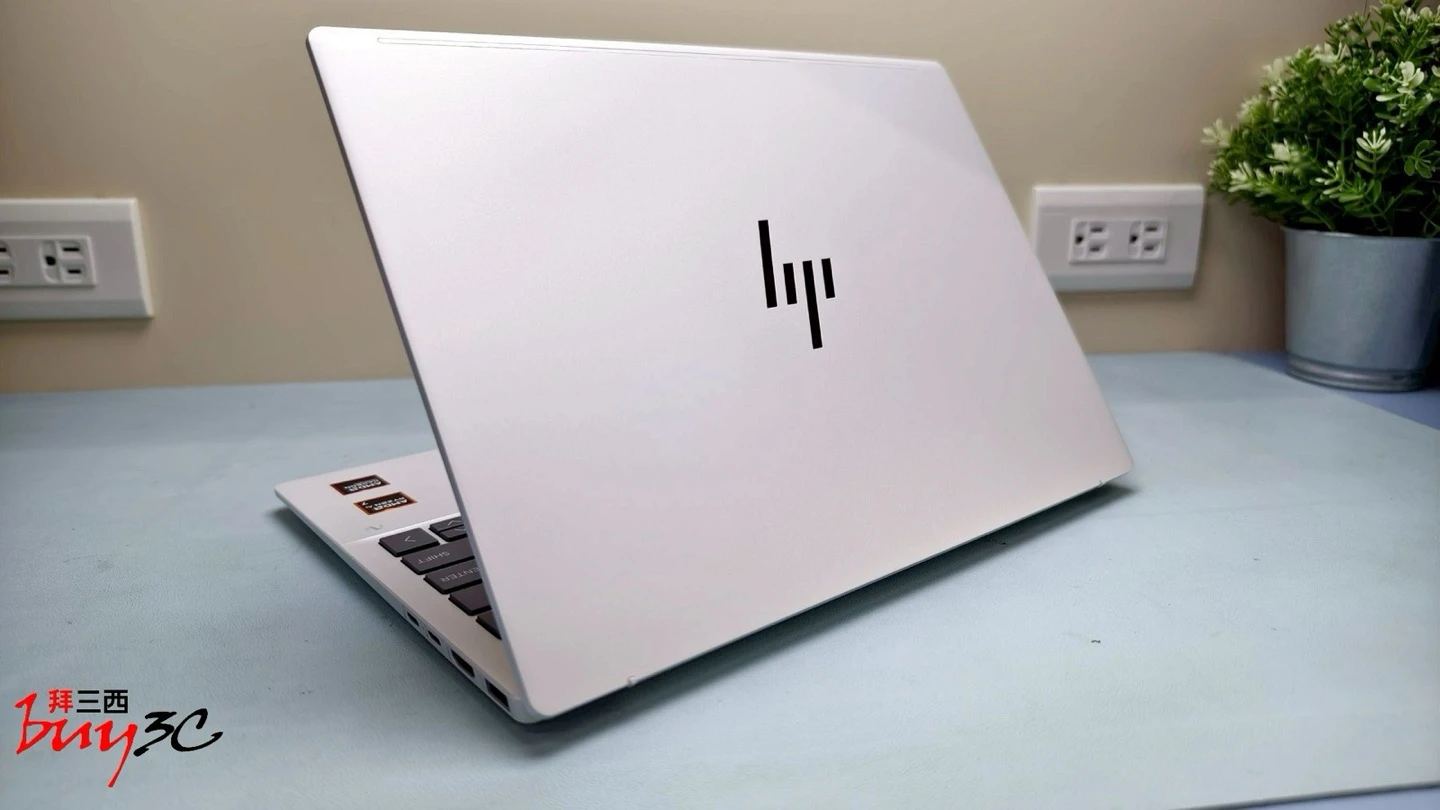
匠心銀鎂鋁機身,霧面金屬質感
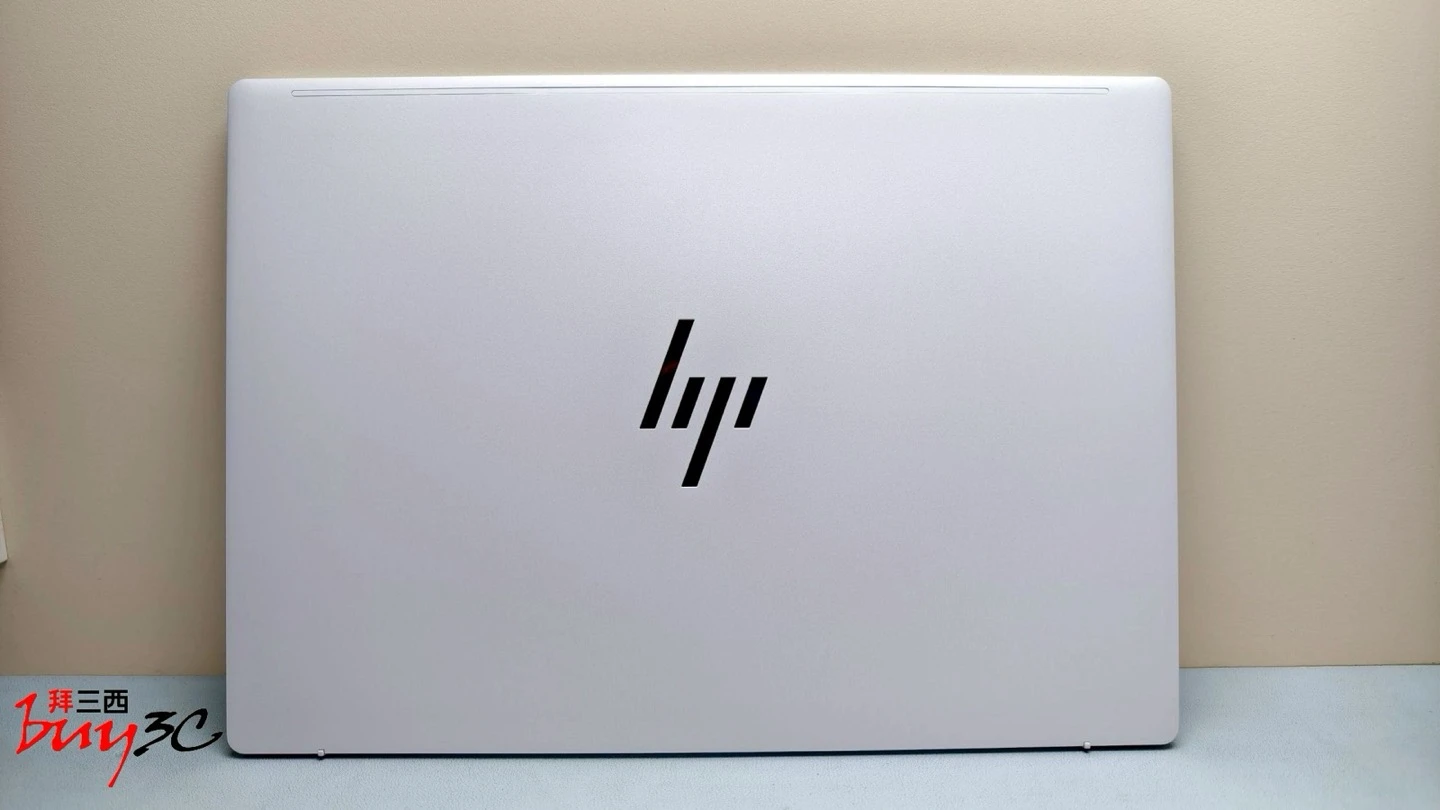
機身採用匠心銀配色,不是刺眼的亮銀,而是在不同角度下帶有細緻層次的霧面金屬光澤。鎂鋁合金材質兼顧結構強度與輕量化,摸起來冰涼滑順,也不太容易留下指紋。上蓋中央的鏡面 HP 標誌簡潔俐落,商務場合使用也很得體。
13.3 吋 16:10 螢幕:400nits 霧面、100% sRGB
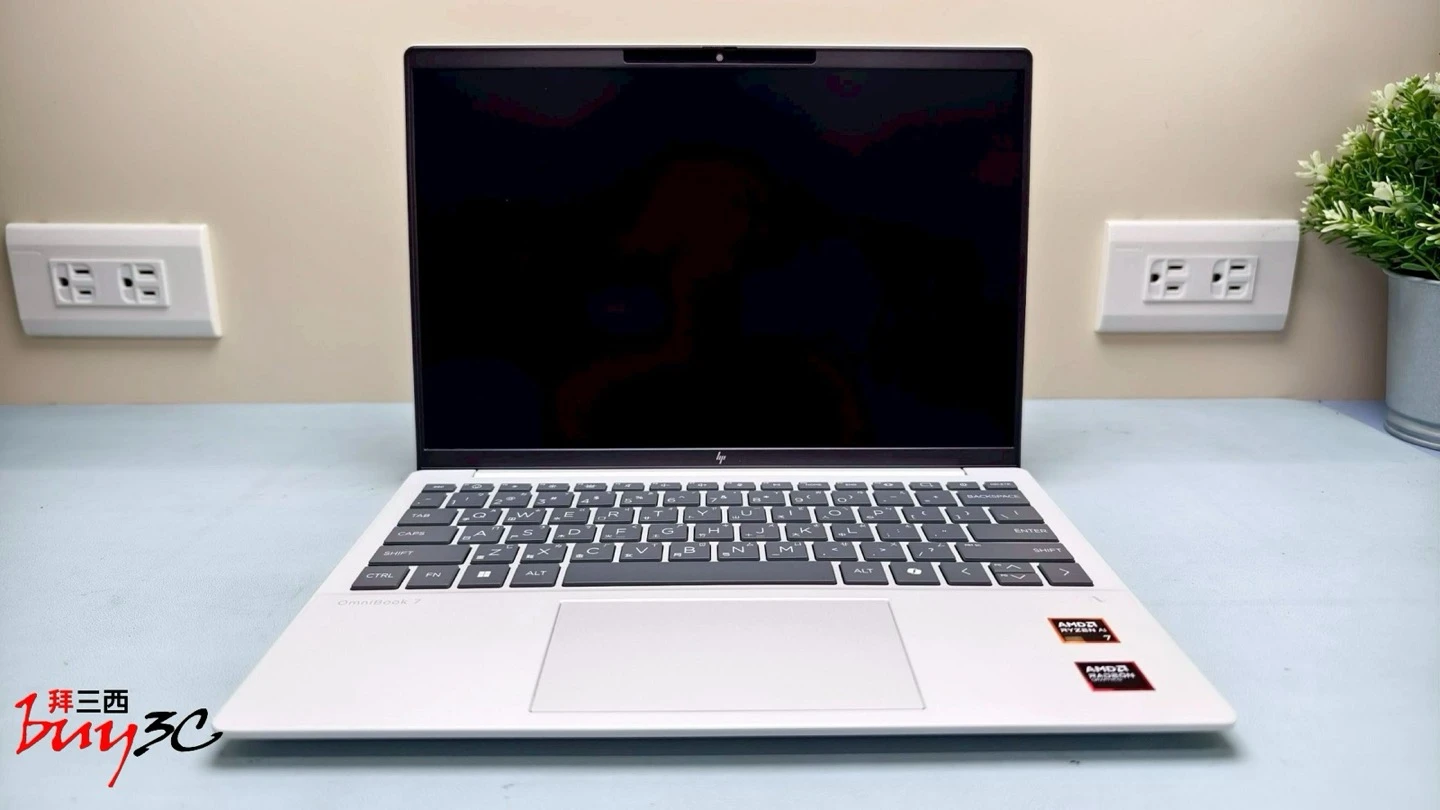
因為機身很輕,掀開上蓋時不太能單手打開,需要另一隻手壓住機身。螢幕為 13.3 吋、比例 16:10,搭配窄邊框設計,看起來比實際尺寸更寬廣,處理文件、瀏覽網頁時一次能看到更多內容。
面板亮度 400nits,並有霧面抗眩光處理,在採光良好的室內或窗邊也能看清楚畫面;色域為 100% sRGB,修圖、做簡報時色彩還原較準確。螢幕採用 DC 調光,可以減少閃爍,長時間盯著螢幕工作比較不容易疲勞。本次開箱實機在 Windows 設定中顯示的建議解析度為 2560×1600。
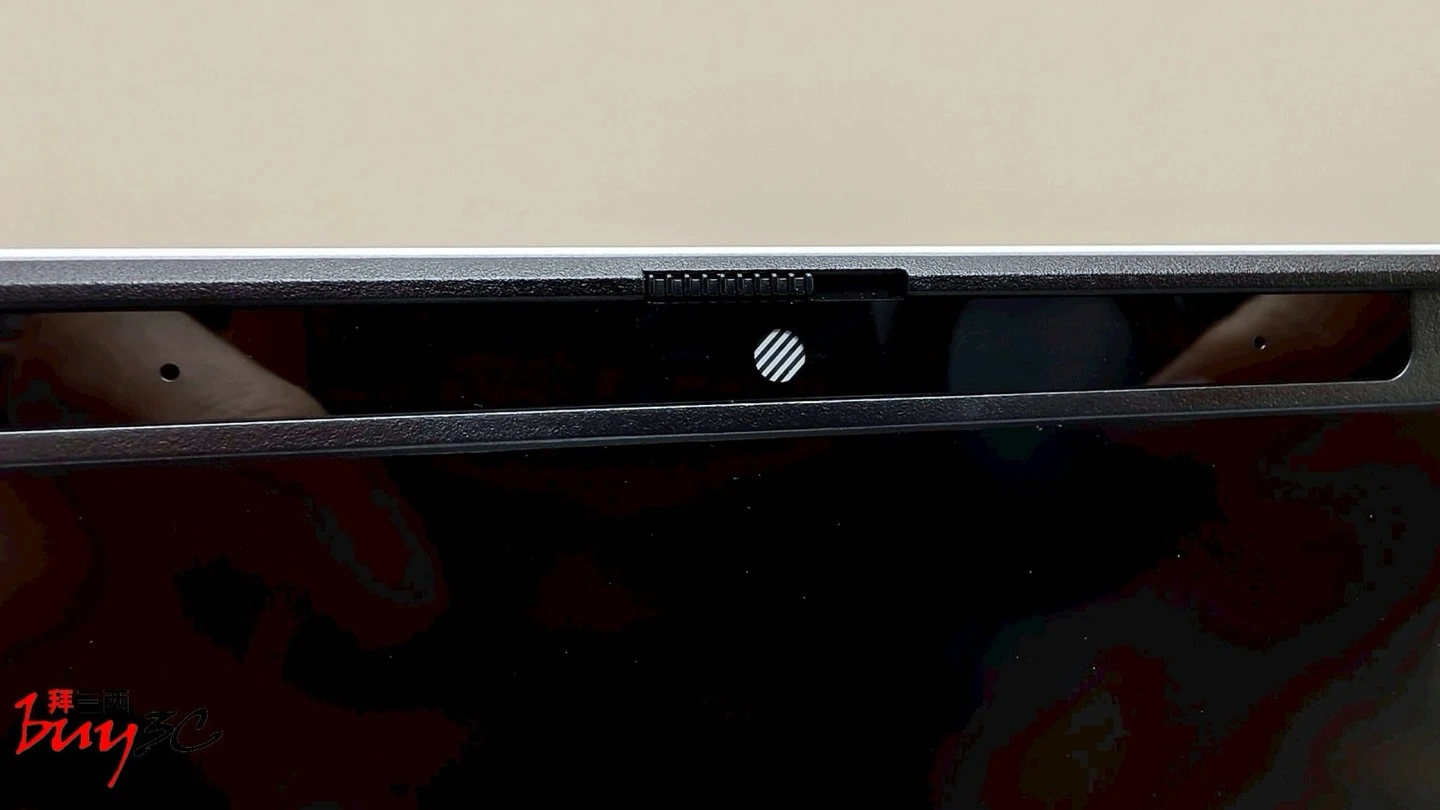
螢幕上方的視訊鏡頭附有實體隱私遮蓋,不用時可以把鏡頭蓋住。
鍵盤與觸控板:Copilot 鍵+Emoji 快捷鍵
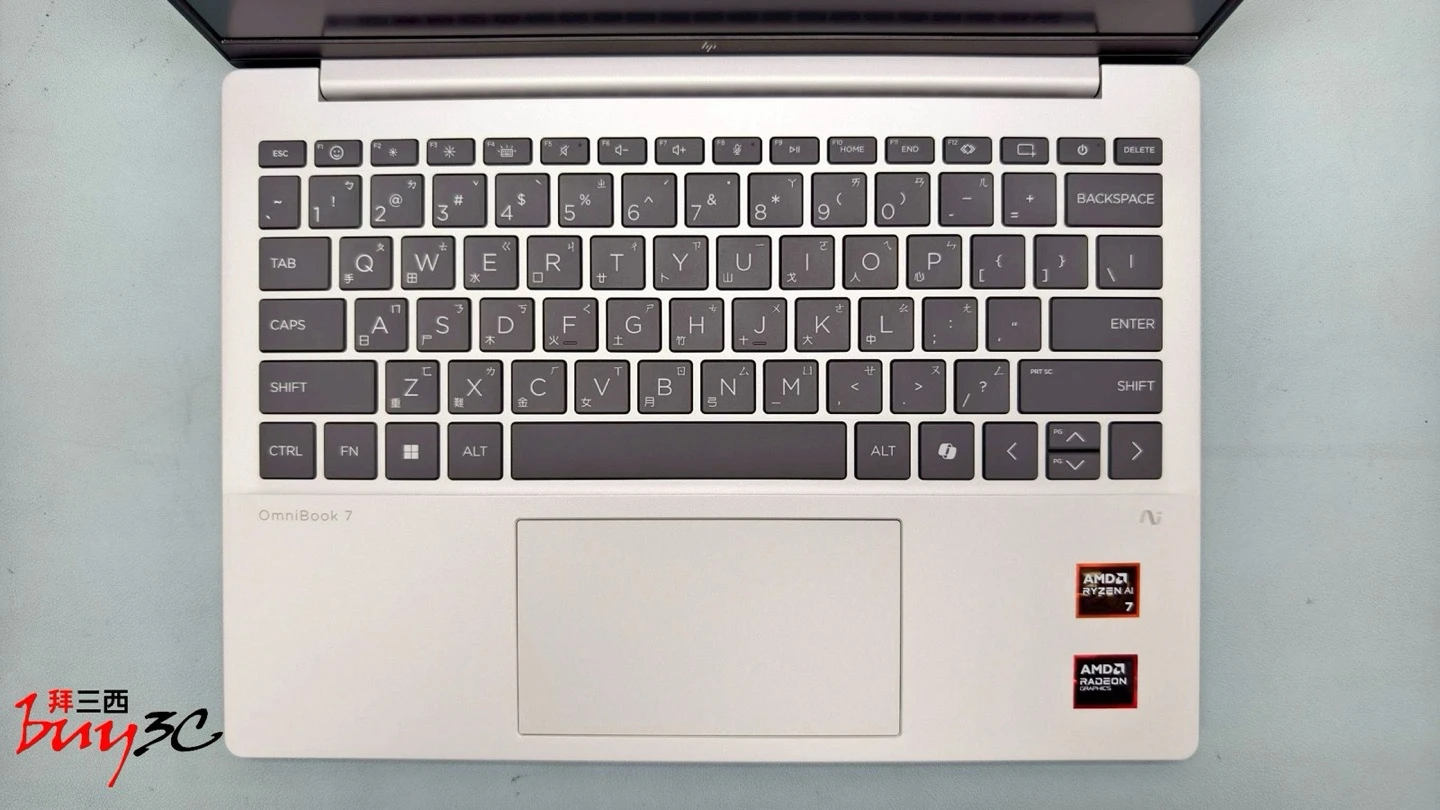
鍵盤按鍵回饋明確、鍵程適中,長時間打字也能維持舒適與準確。鍵盤配置多了兩顆實用的功能鍵:空白鍵右側的 Copilot 鍵,可以一鍵開啟 AI 助理;左上角則有 Emoji 表情符號快捷鍵。下方觸控板面積寬裕、表面滑順,單指移動或多指手勢都很靈敏。
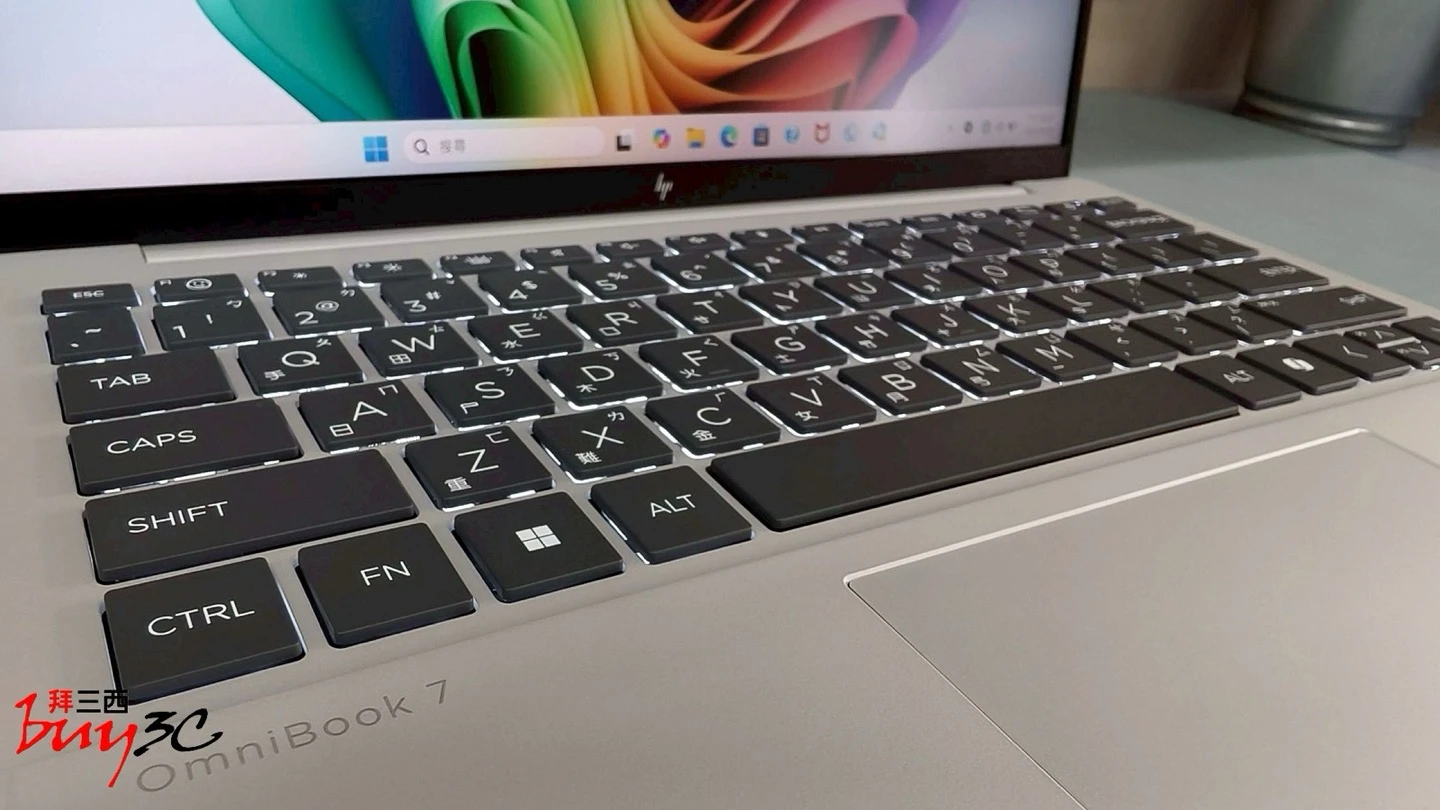
鍵盤具備背光,在光線較暗的會議室或晚上使用也能清楚看到按鍵。
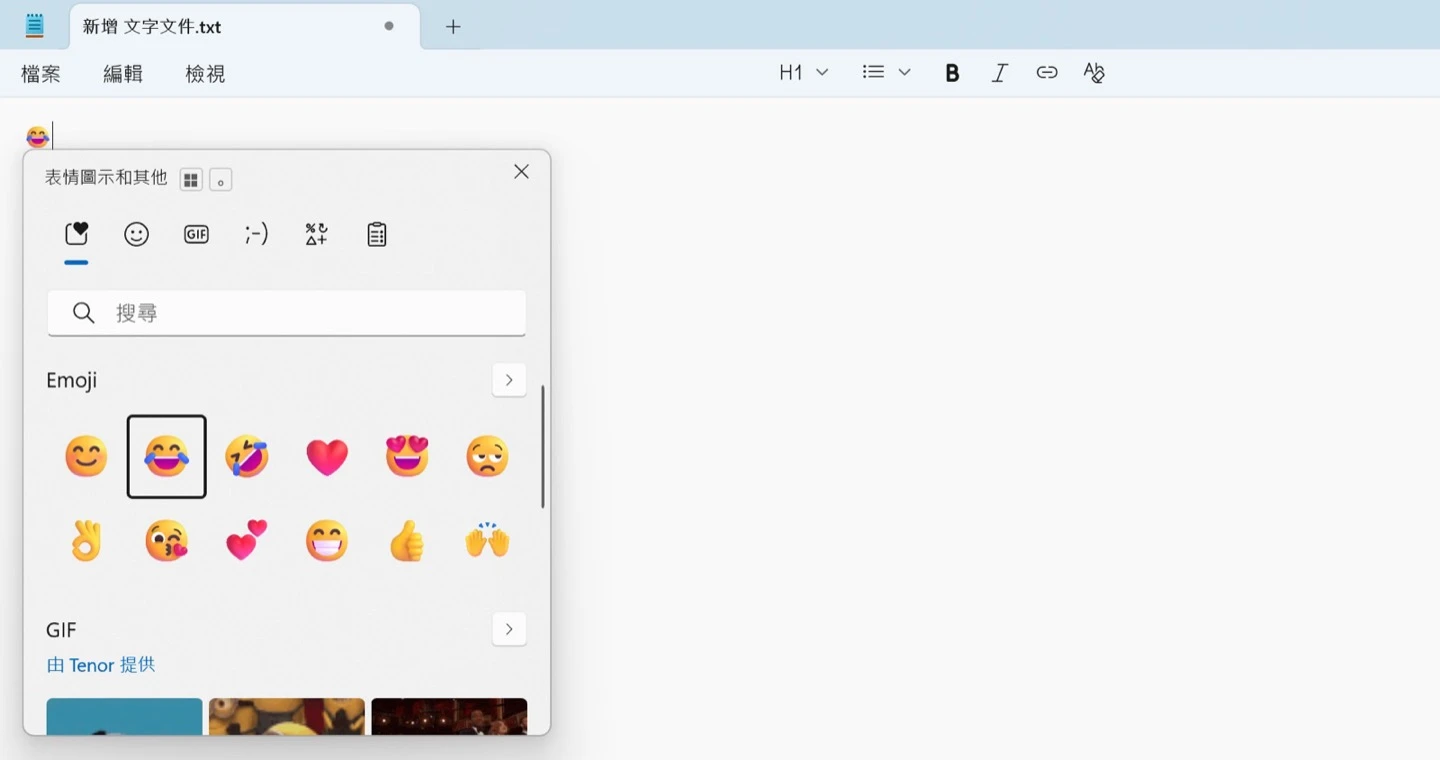
按下 Emoji 快捷鍵會直接叫出 Windows 的表情符號面板,回訊息、寫社群貼文時不用再記組合鍵。
連接埠:USB-A、USB-C、HDMI 2.1 都有
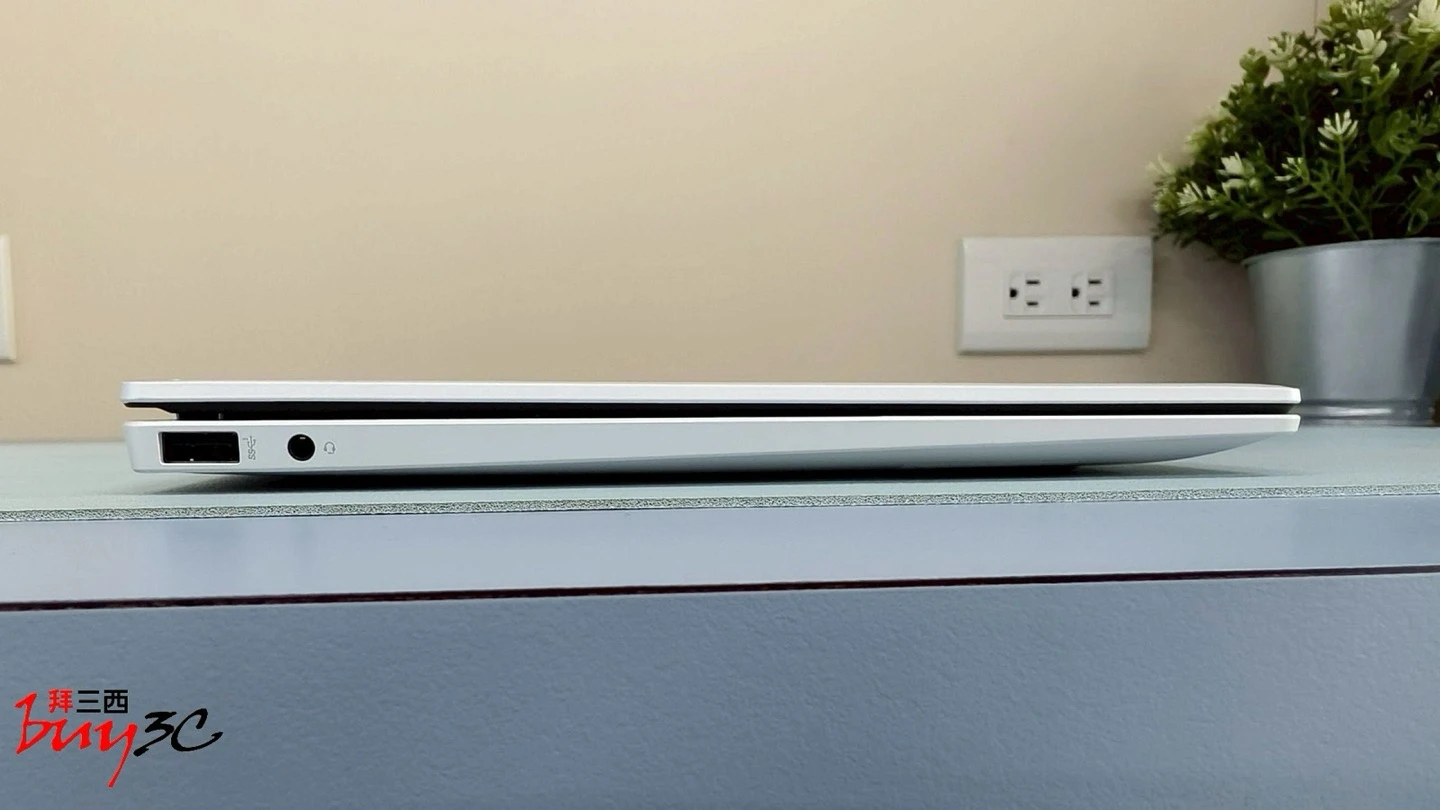
機身左側為 USB-A 5Gbps 與 3.5mm 音訊複合孔。
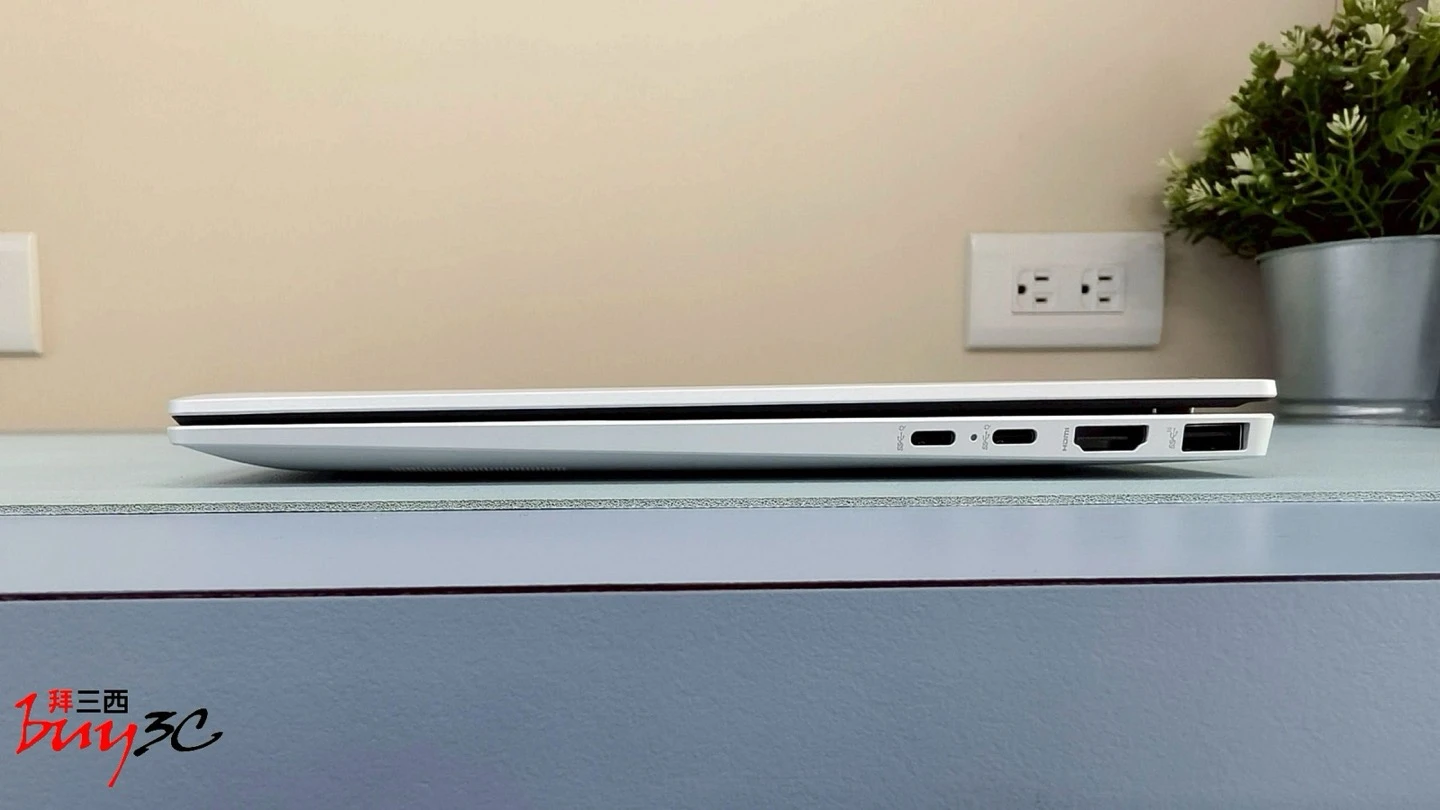
右側由左到右為兩組 USB Type-C 10Gbps、HDMI 2.1 與 USB-A 10Gbps。輕薄筆電能同時保留兩組 USB-A 與 HDMI,接滑鼠、隨身碟或投影機都不必另外帶轉接頭。
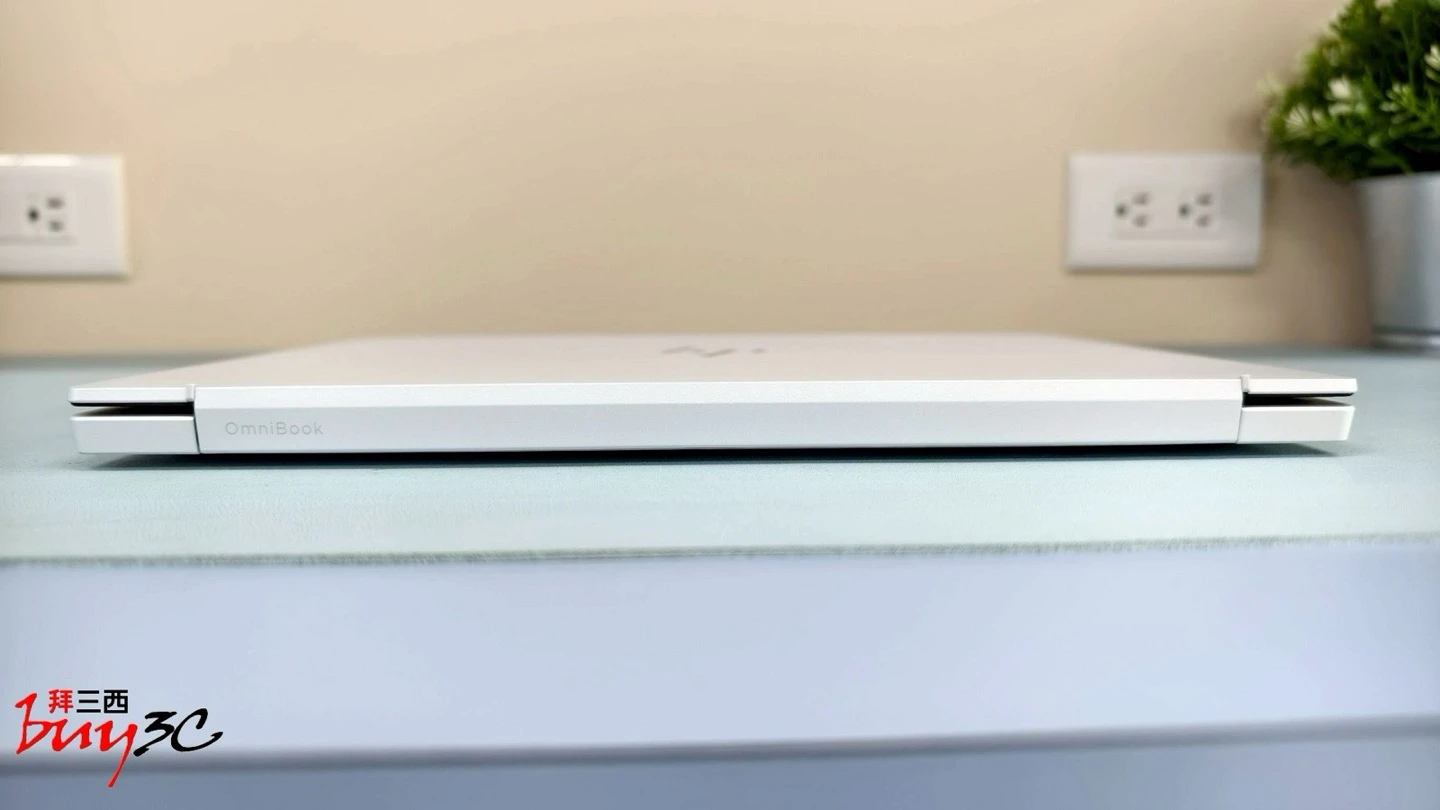
機身後方轉軸處印有 OmniBook 字樣,低調又有質感。
| USB Type-C | 2 × 10Gbps(右側) |
| USB Type-A | 1 × 5Gbps(左側)、1 × 10Gbps(右側) |
| HDMI | 1 × HDMI 2.1(右側) |
| 音訊 | 3.5mm 耳機/麥克風複合孔(左側) |
| 無線網路 | Wi-Fi 6E、Bluetooth 5.3 |
| 電源 | 65W USB-C 變壓器 |
| 沒有的連接埠 | RJ-45 有線網路、讀卡機 |
AMD Ryzen AI 7 350:內建 NPU 的 AI 處理器
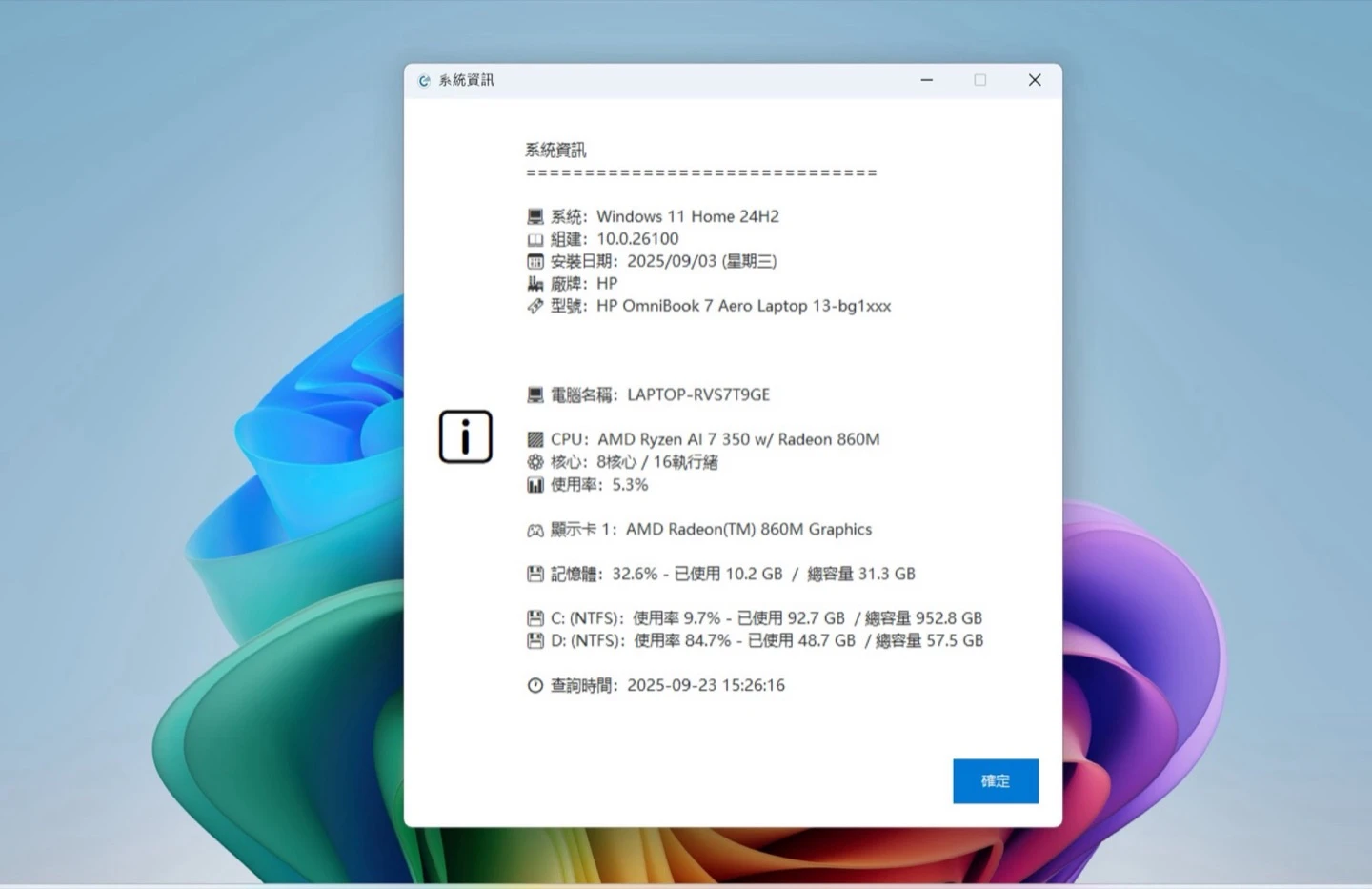
處理器為 AMD Ryzen AI 7 350,8 核心、16 執行緒,搭配 Radeon 860M 內建顯示晶片。最大的特色是內建 NPU(神經網路處理器),專門處理 AI 運算,可以把 AI 相關工作交給 NPU 執行、釋放 CPU 資源給其他程式,兼顧效能與省電。
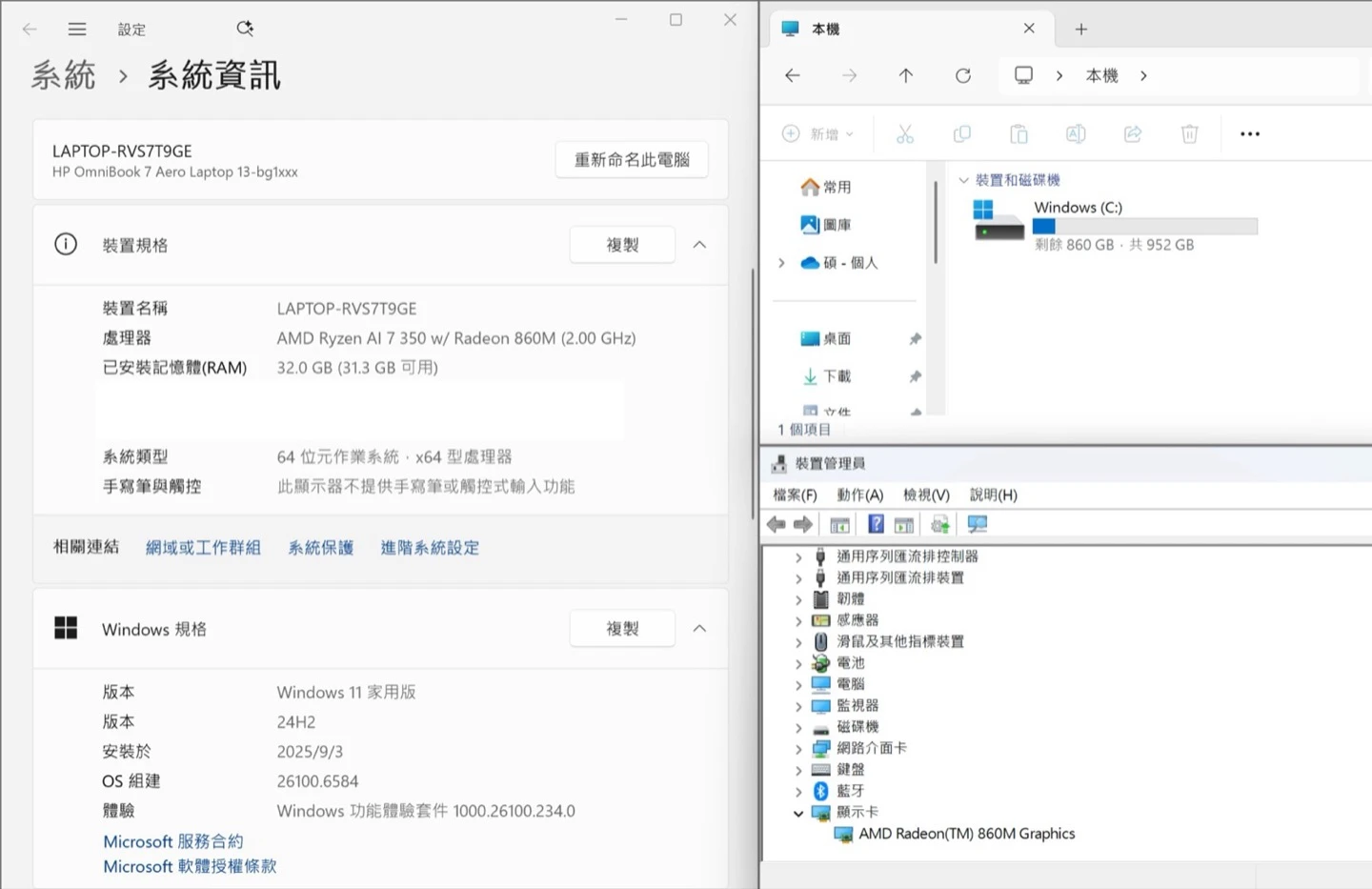
記憶體為 32GB LPDDR5X,多開瀏覽器分頁、處理大型文件都很從容;儲存空間是 1TB PCIe Gen4 SSD,開機與讀取檔案都很快。無線網路為 Wi-Fi 6E 與藍牙 5.3,一般辦公與影音串流相當足夠。
內顯實測:GTA V 效能測試
OmniBook 7 Aero 沒有獨立顯示卡,原本預期跑遊戲會很吃力,不過實際用 GTA V 內建的效能測試跑過一輪,結果比預期好。
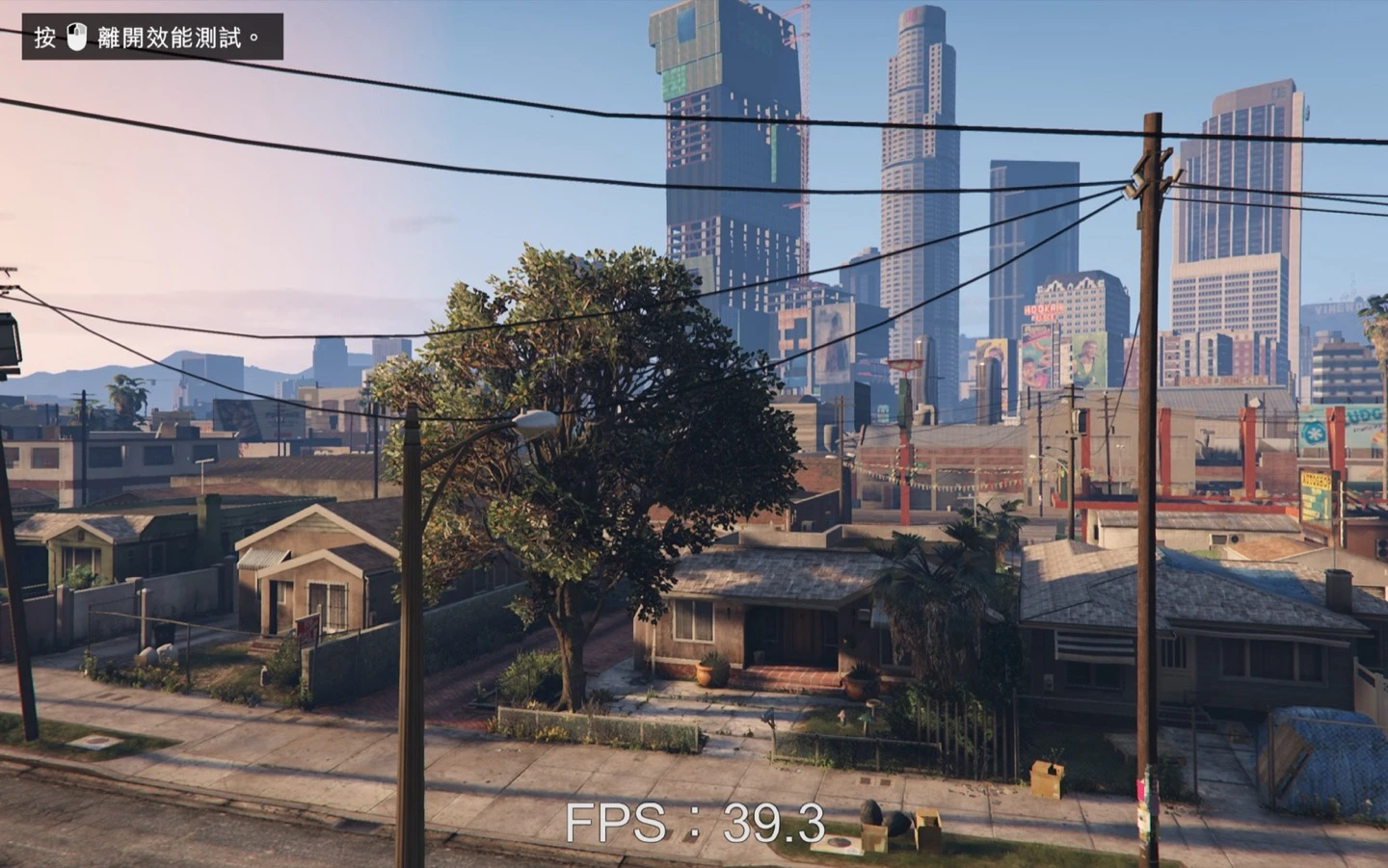
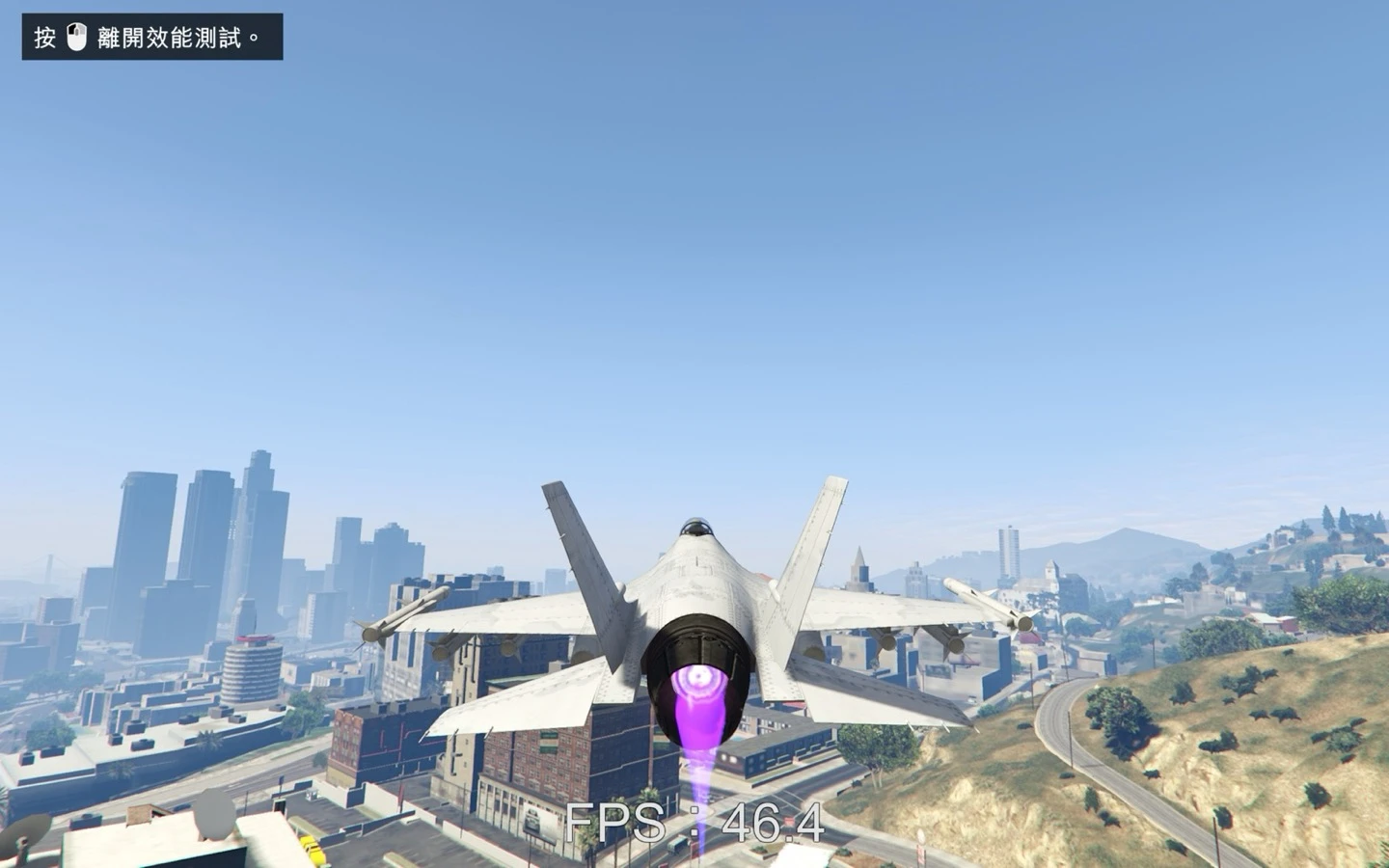
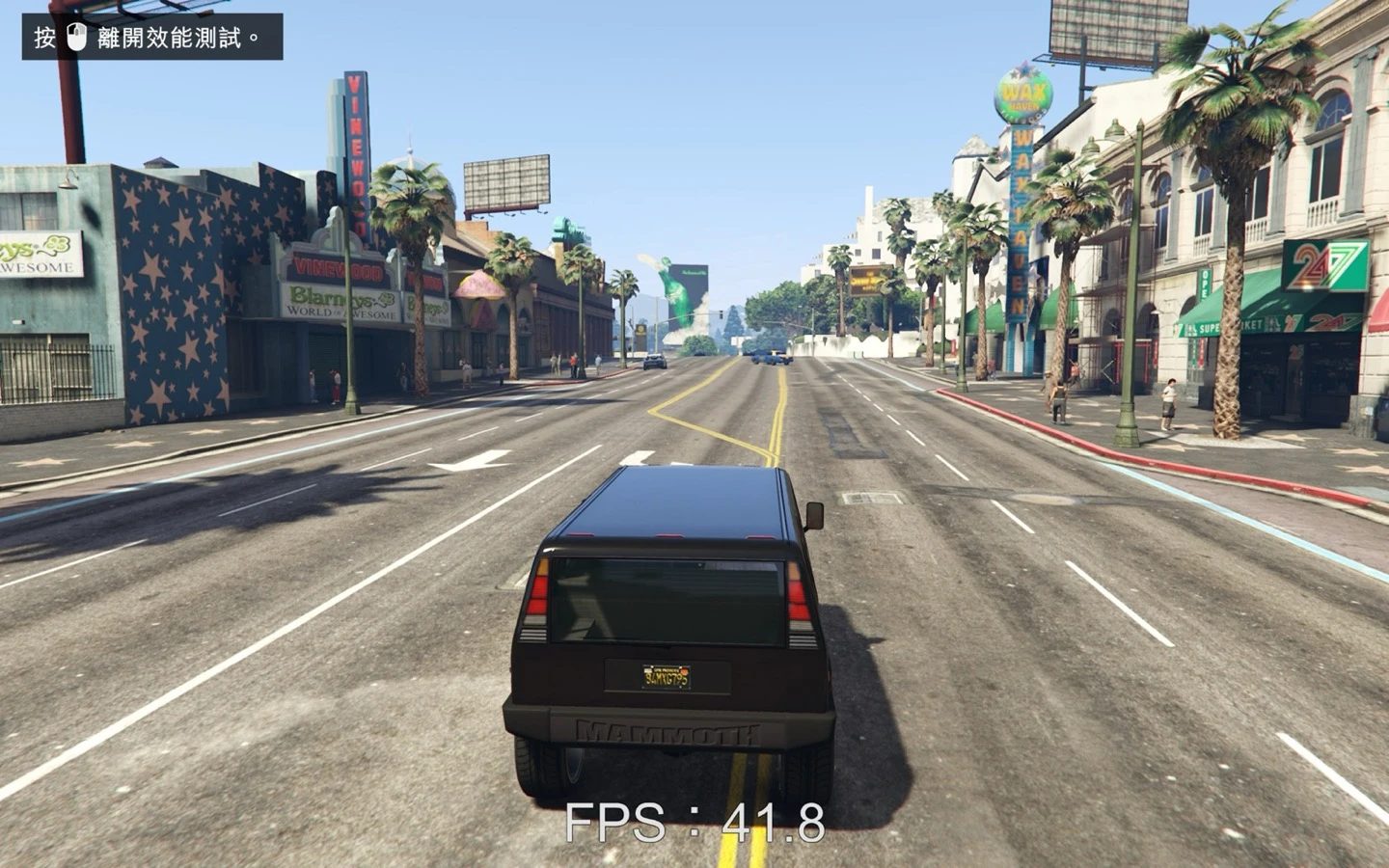
效能測試的各段場景大約落在 35~50 FPS,截圖中可以看到 35.7、39.3、41.8、46.4 FPS 等數字,部分複雜場景會掉到 20 多 FPS,但整體仍在可接受範圍,以內顯輕薄筆電來說相當不錯。
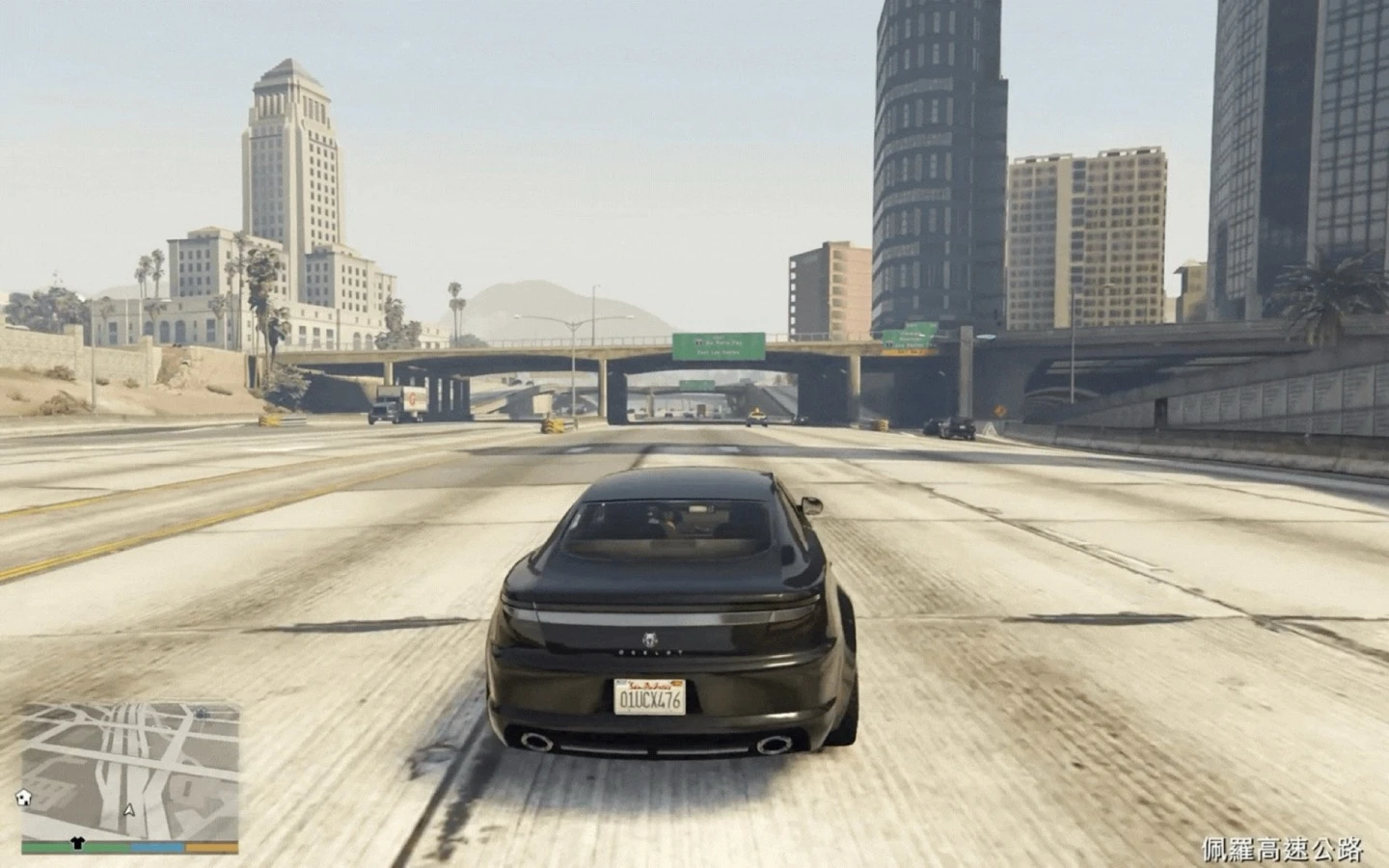
實際進入故事模式駕駛車輛時,周圍的車流、建築與人物都能順利呈現,轉彎、加速也沒有明顯延遲。如果只是偶爾想玩一下不算太重度的遊戲,這台是可以應付的;不過它畢竟是輕薄文書機,長時間玩遊戲時要留意機身溫度。
拆機實拍:記憶體板載,SSD 可更換
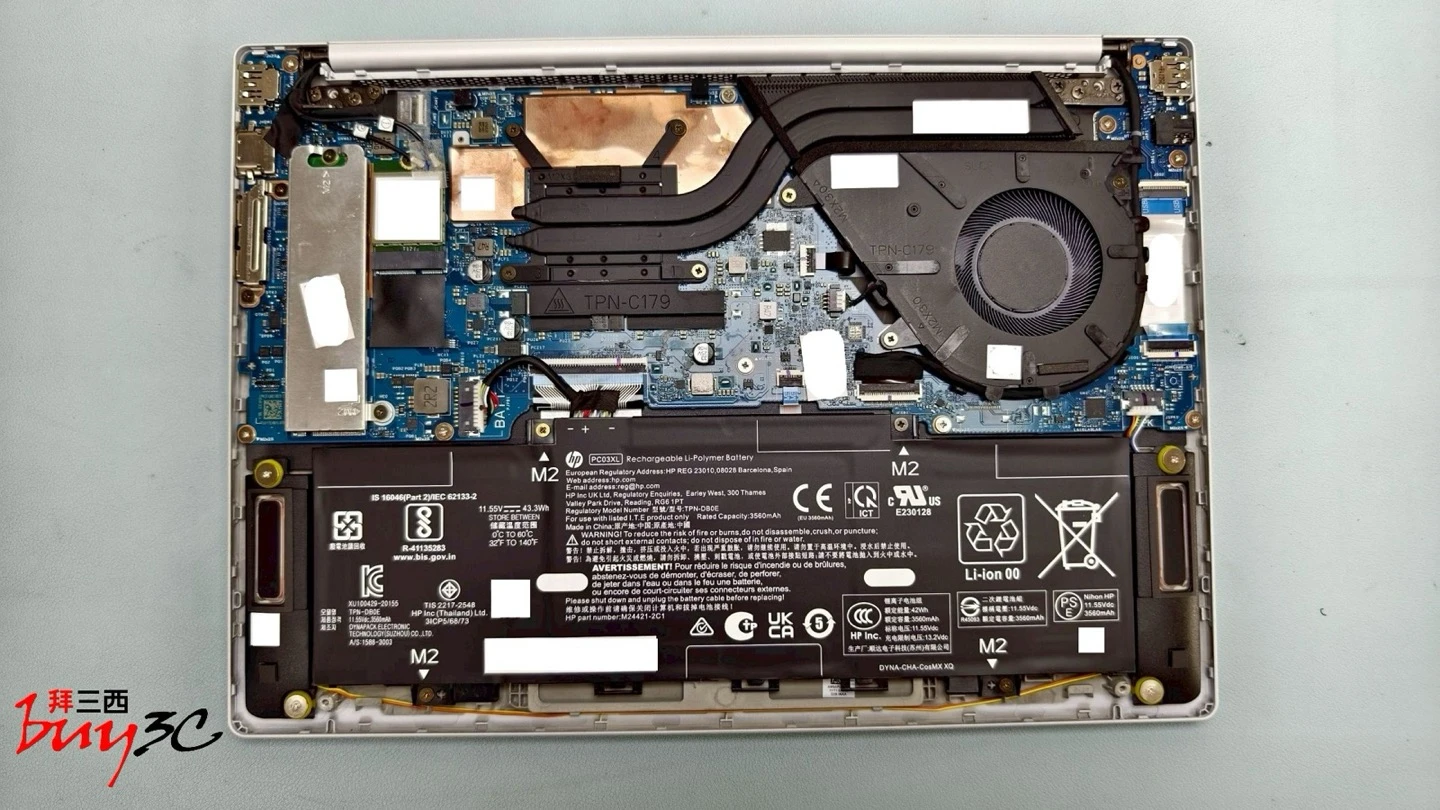
拆開底蓋後,可以看到單風扇搭配熱導管的散熱配置,主機板佈局相當工整。記憶體為板載設計,無法再加裝;不過原廠已是 32GB,一般辦公使用相當足夠。唯一可以自行更換的是 M.2 SSD,日後若要擴充容量,可以換成更大的 SSD,Buy3C 高雄門市可協助加購更換。
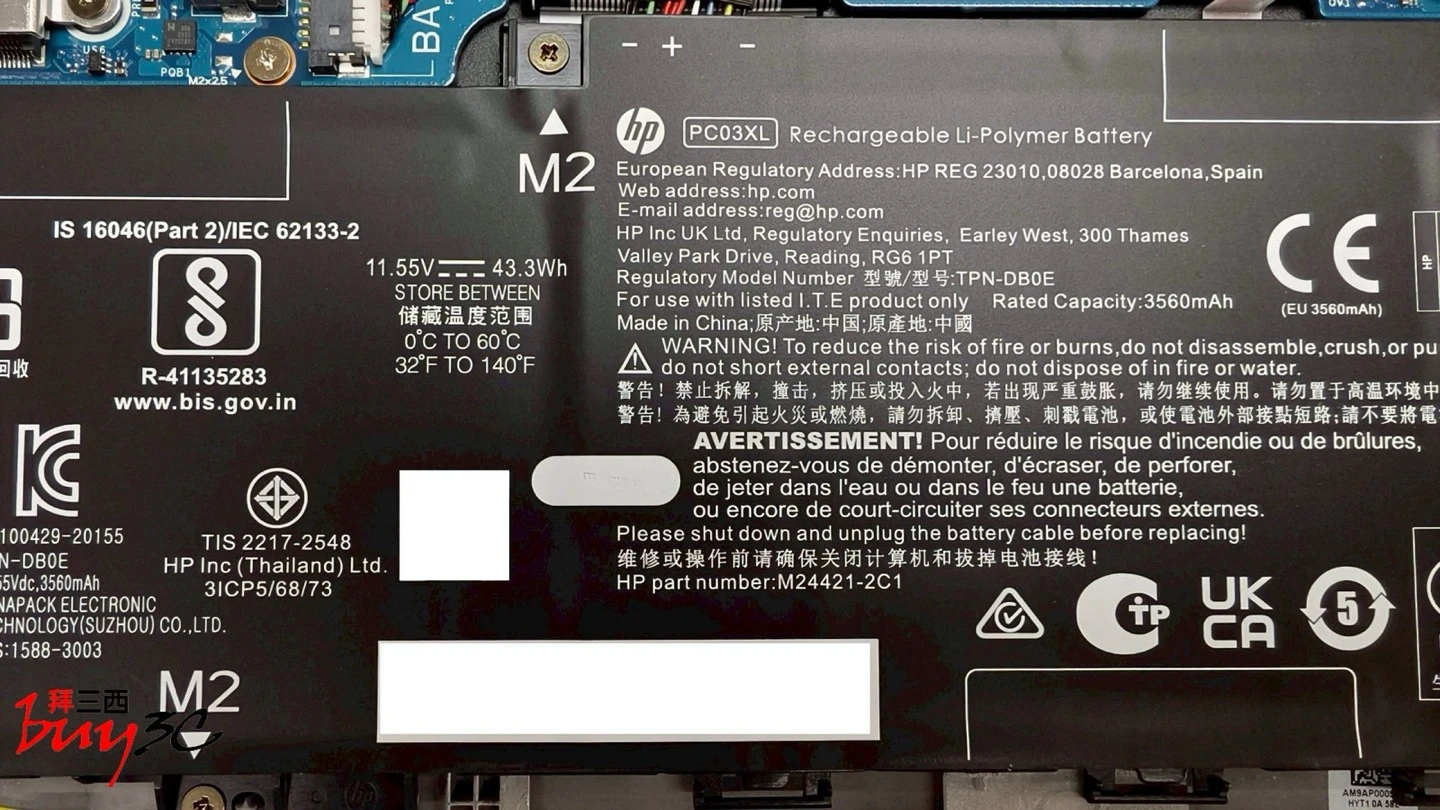
電池標示 43.3Wh(3560mAh),乍看容量偏小。實際使用時開啟省電相關設定,一般文書工作大致可以撐上一整天,這部分要歸功於 AMD Ryzen AI 處理器的能效表現;實際續航仍會受螢幕亮度與使用內容影響。
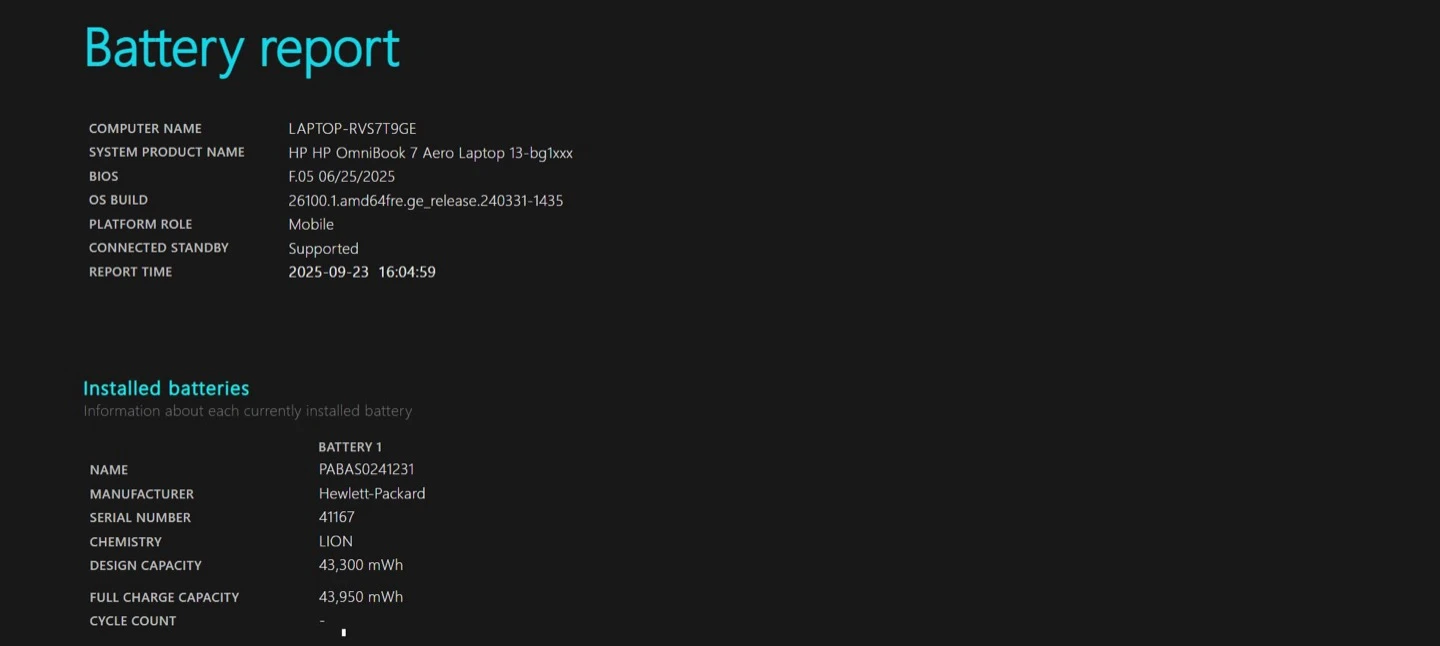
從 Windows 電池報告也能看到,這顆電池的設計容量為 43,300mWh。
實測重量約 1kg、厚度 15.8~16.8mm
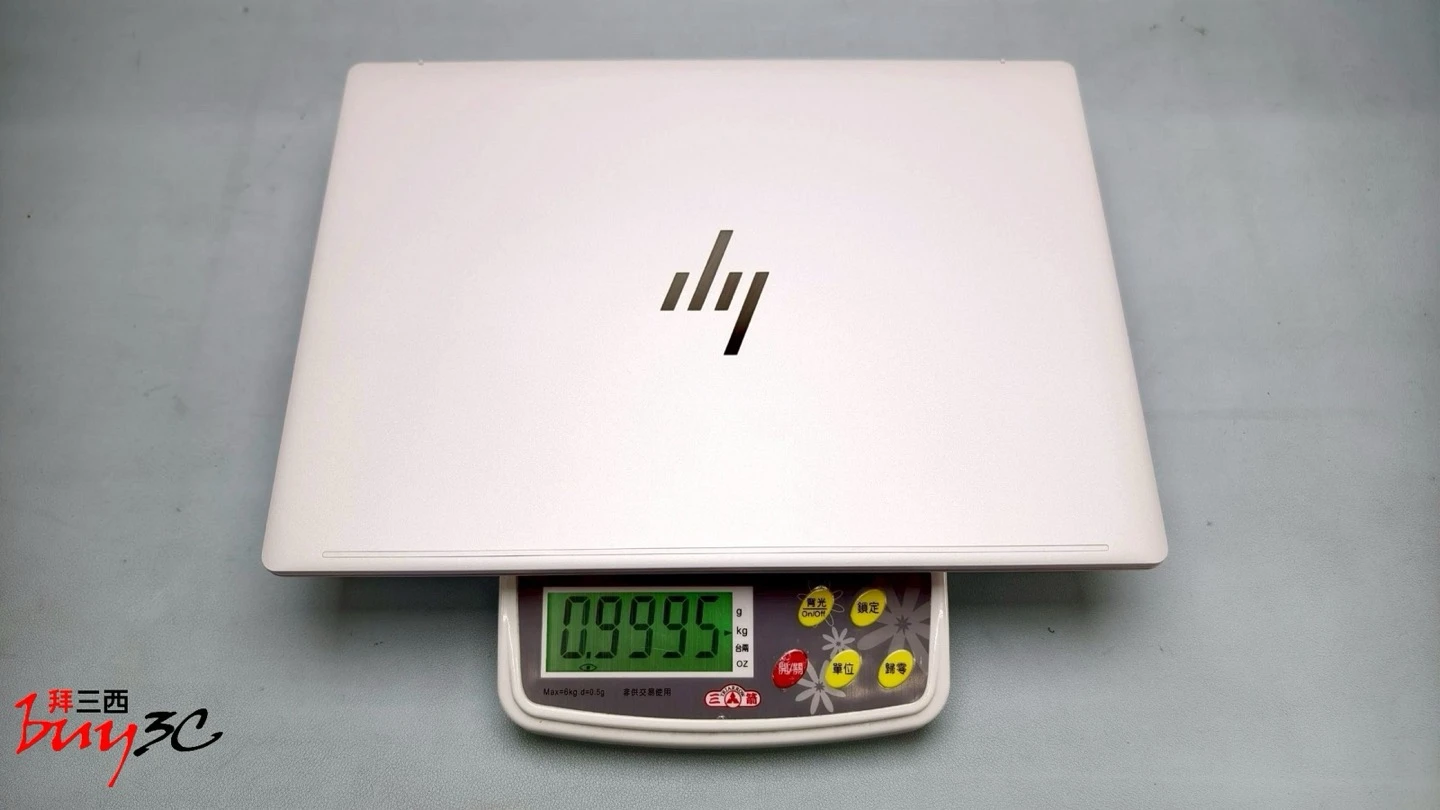
直接放上電子秤,筆電本體約 999.5 公克,不到 1 公斤,放進公事包幾乎感覺不到重量。
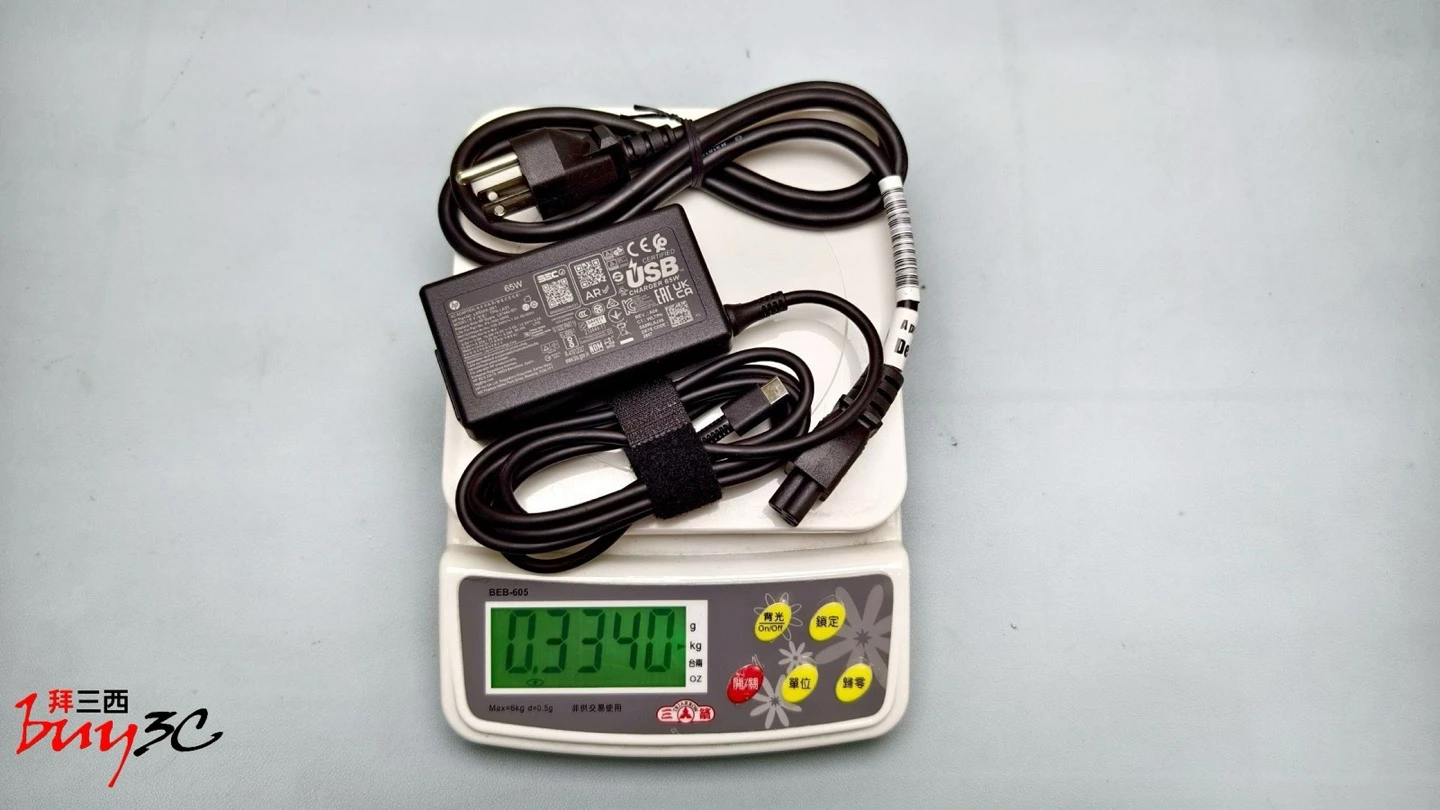
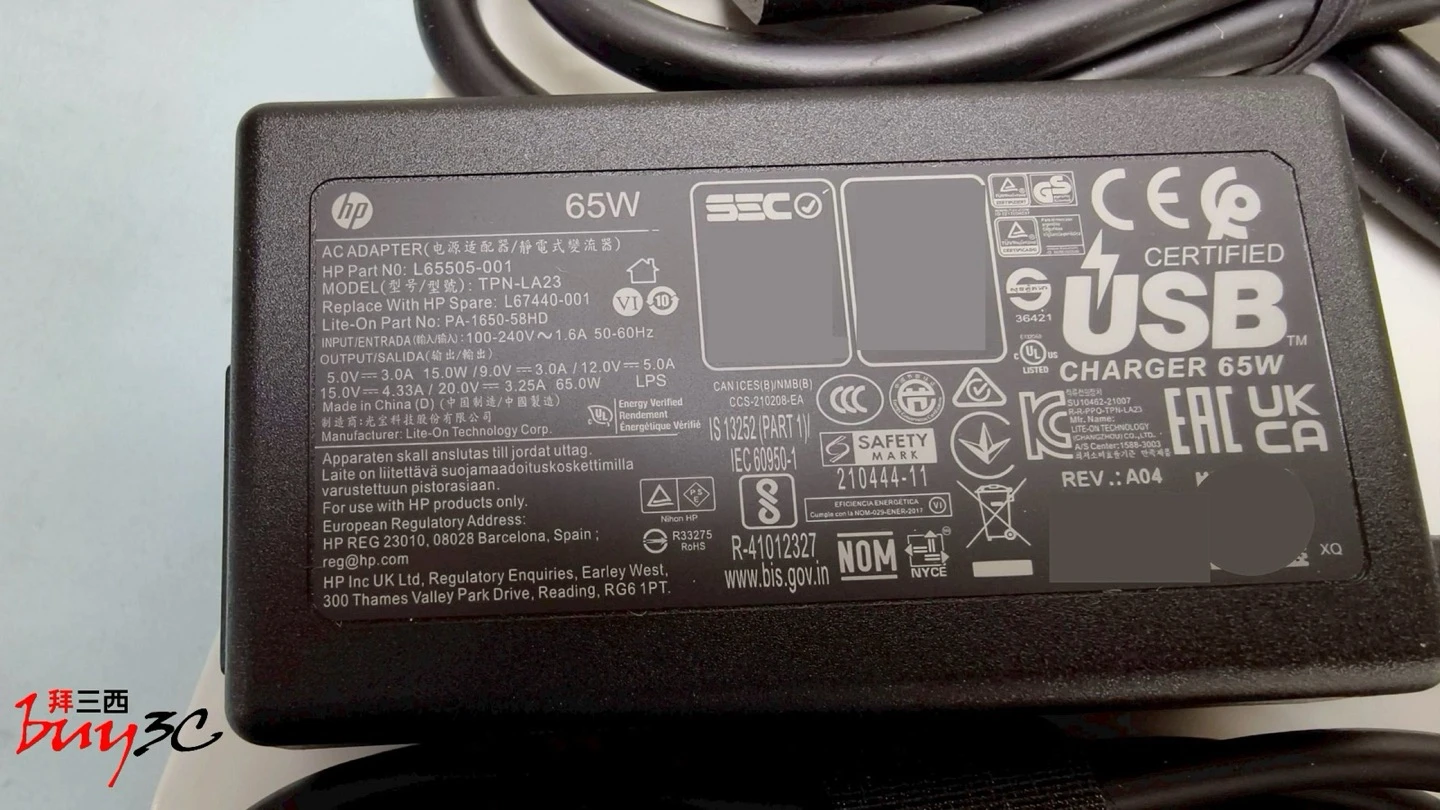
隨附 65W USB-C 變壓器,連同線材實測約 334 公克,筆電加變壓器的旅行重量約 1.33 公斤,經常移動的上班族、學生帶著跑也很輕鬆。
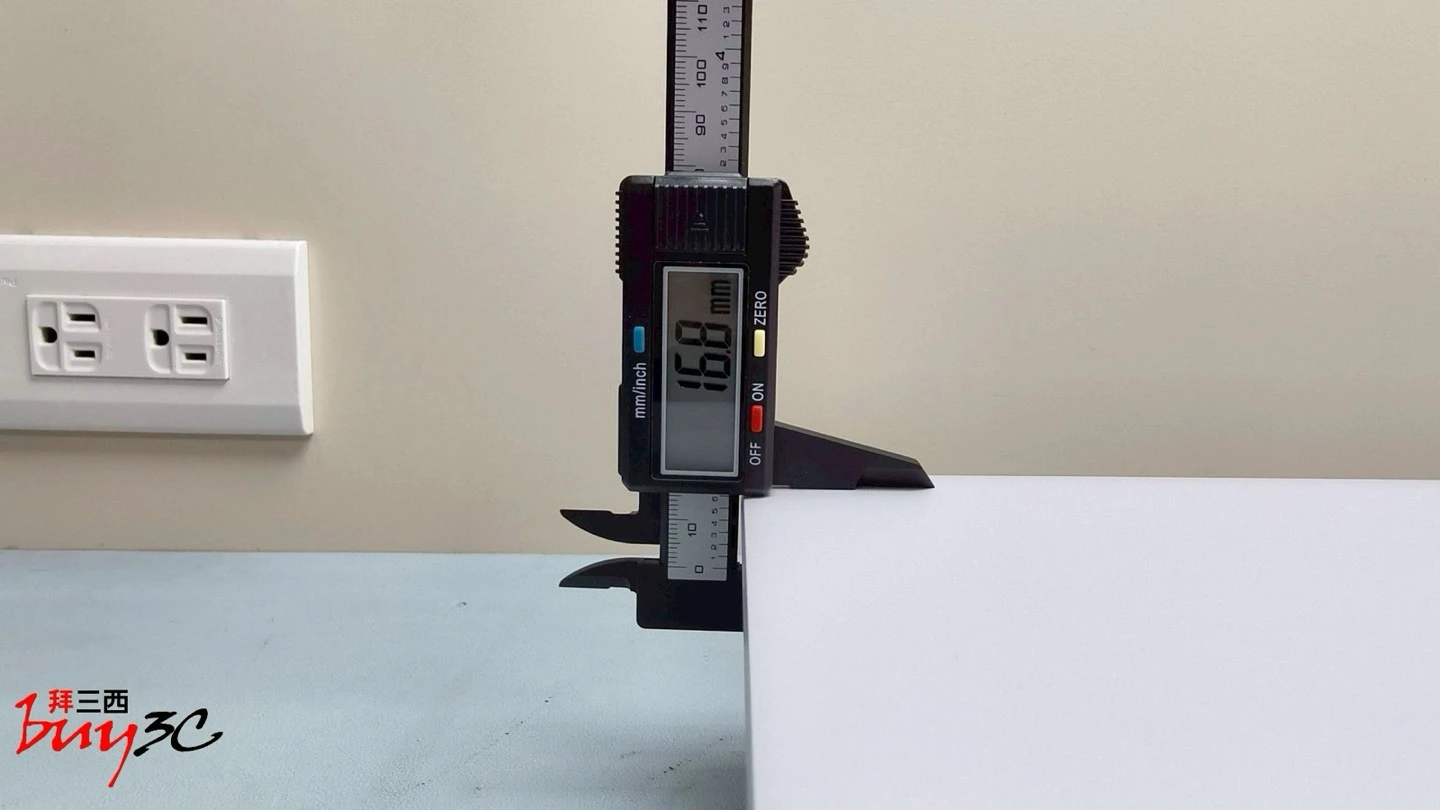
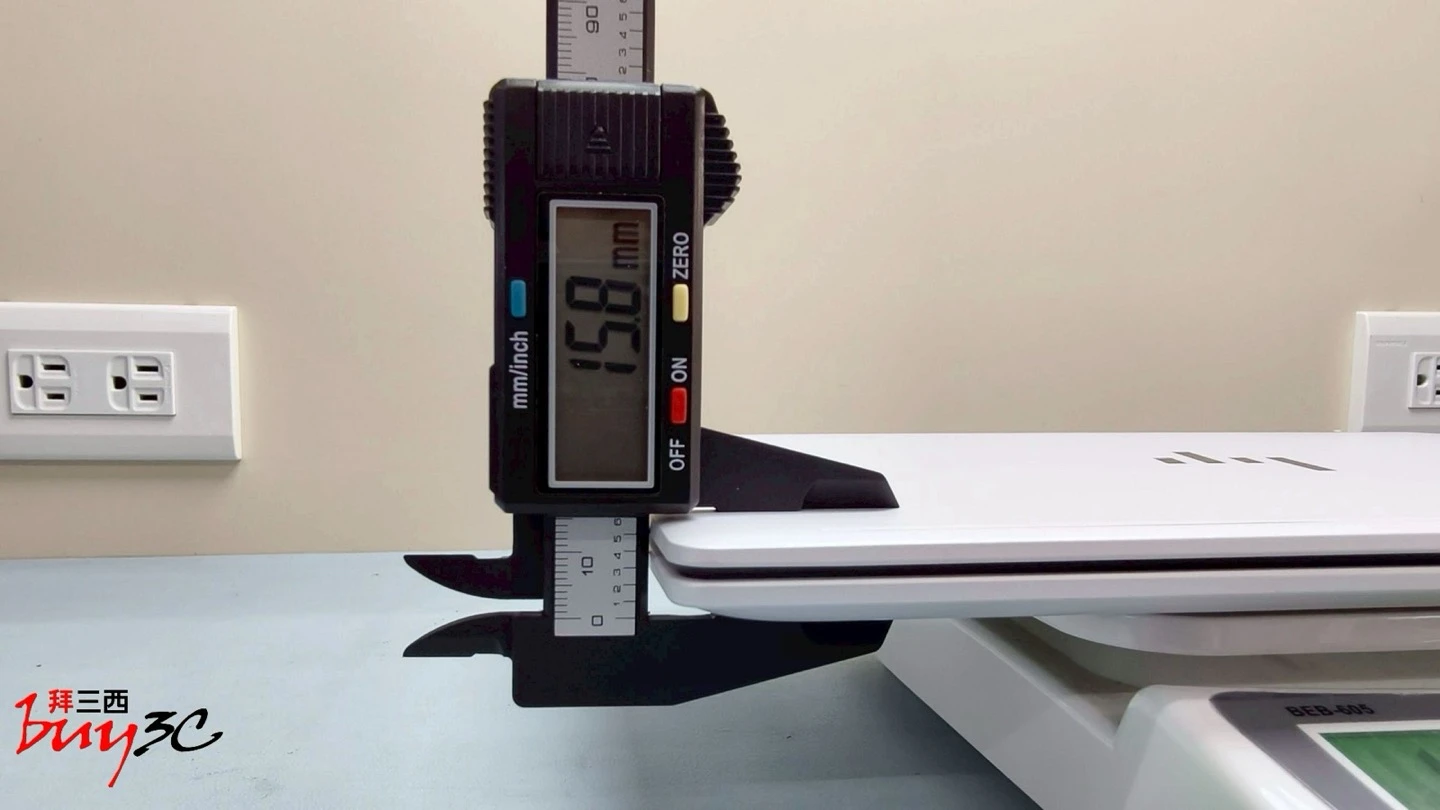
用卡尺量測機身最厚處約 16.8mm、最薄處約 15.8mm,各種公事包、後背包都能輕鬆收納。
Copilot+ PC 與 HP AI Companion 實際操作
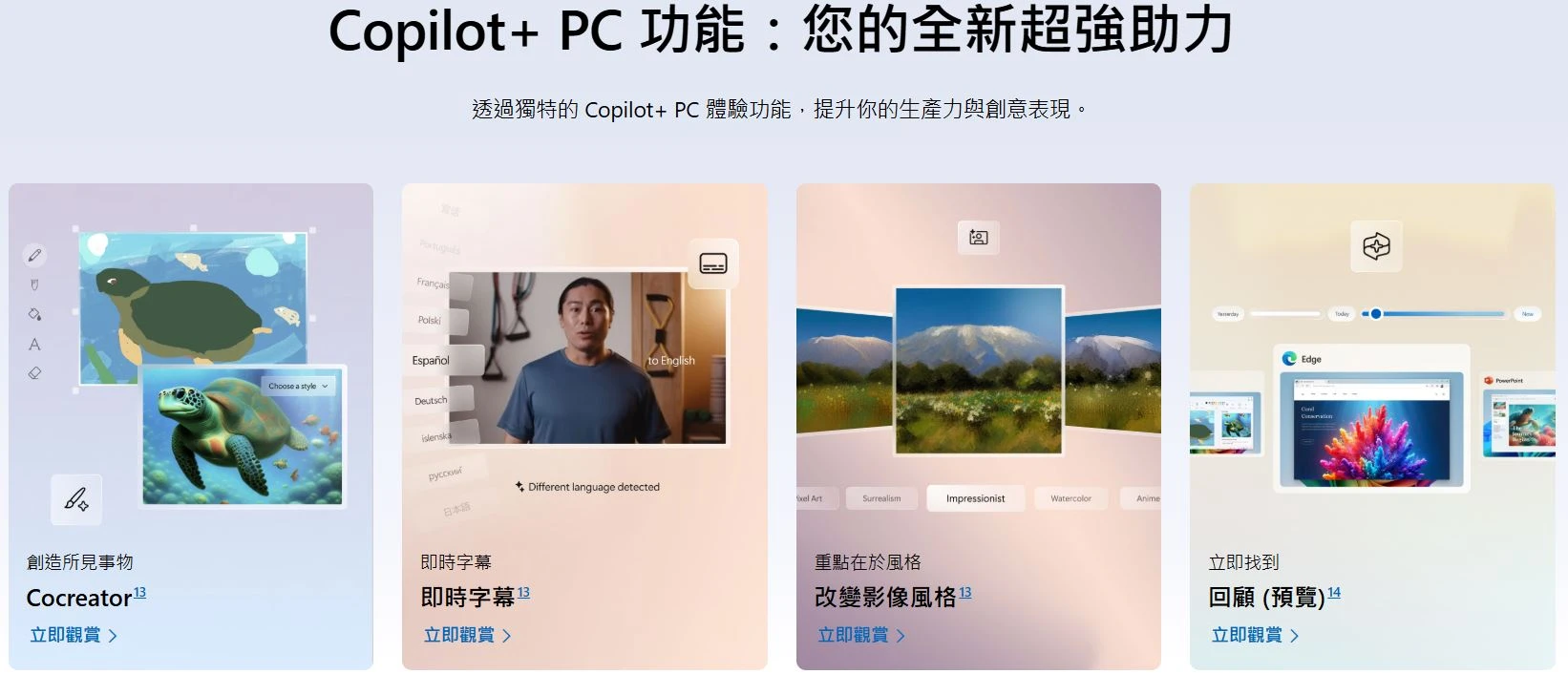
Copilot+ PC 是微軟推出的新一代 Windows 11 AI 電腦規格,需要每秒可執行超過 40 兆次運算(40 TOPS 以上)的 NPU 才能符合,撰寫本文時支援的處理器包括 AMD Ryzen AI 300 系列、Intel Core Ultra 200V 系列與 Snapdragon X 系列。目前可使用小畫家的 Cocreator、即時輔助字幕翻譯、改變影像風格等功能,微軟也會陸續開放更多功能。
1. 小畫家 Cocreator:草圖+提示詞生成圖片
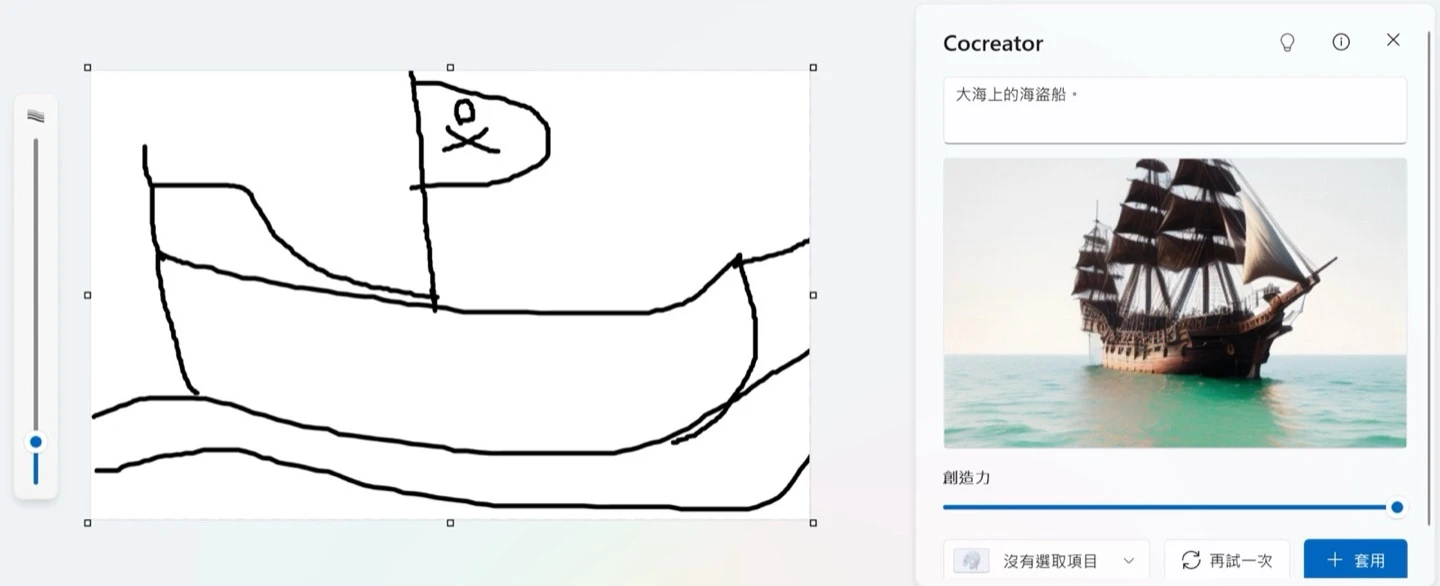
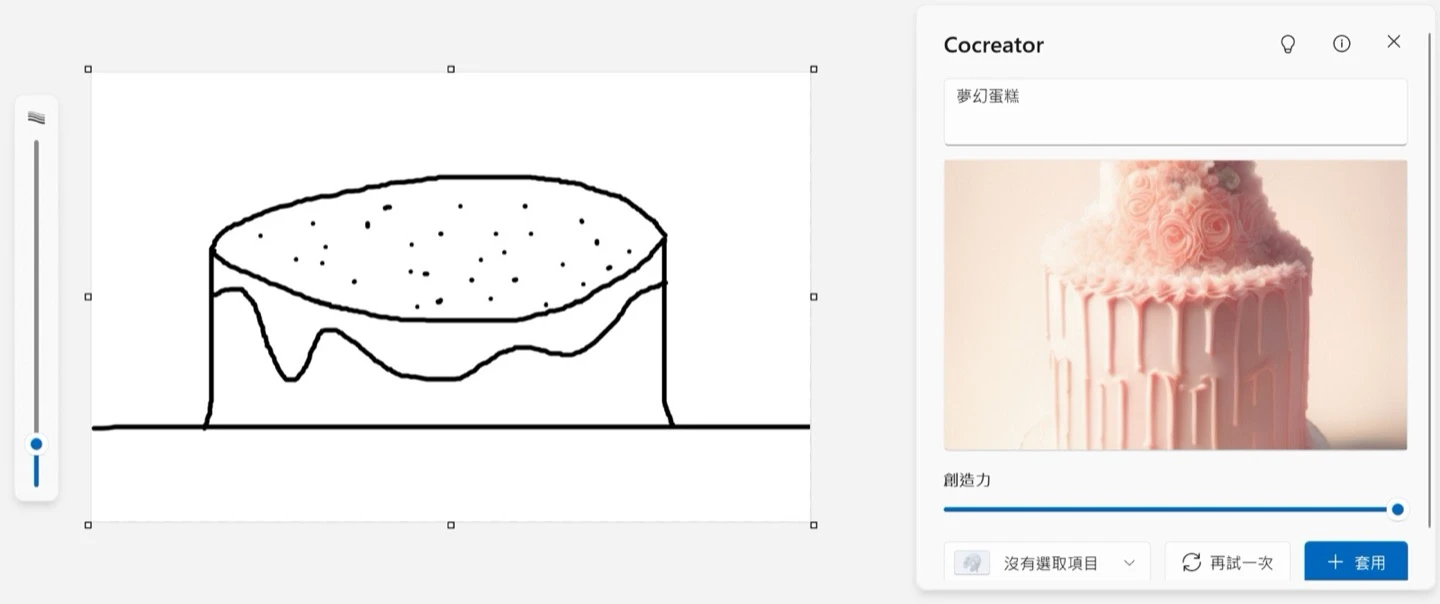
Cocreator 會根據你輸入的提示詞與畫好的草圖生成圖片,就算沒有繪畫基礎,也能做出完成度不錯的作品。生成結果跟提示詞是否精準、草圖辨識度有關,右側的「創造力」滑桿可以調整 AI 介入的程度;我們的草圖畫得比較簡略,所以把創造力調到最高,再搭配「大海上的海盜船」、「夢幻蛋糕」這類簡單提示詞,就能得到不錯的圖。
2. 即時輔助字幕:影片即時翻譯
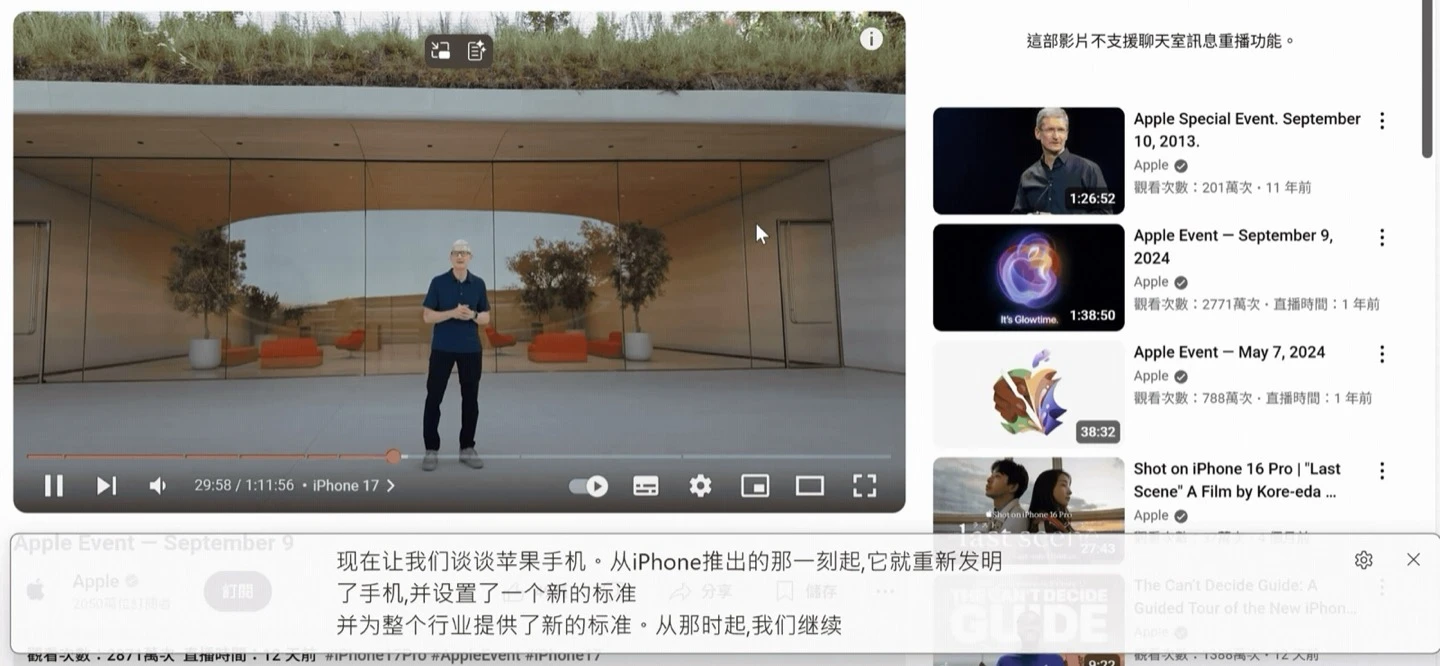
即時輔助字幕可以把電腦播放的音訊即時翻譯成指定語言,以半透明小視窗顯示在畫面上。上圖是用它觀看英文的 Apple 發表會,即時翻譯成中文字幕;比較可惜的是撰寫本文時翻譯只支援簡體中文,還不能直接翻成繁體中文。
3. 改變影像風格

改變影像風格(Restyle image)功能可以讓同一張照片套用各種不同的 AI 風格。以這張小熊貓照片為例:



4. HP AI Companion
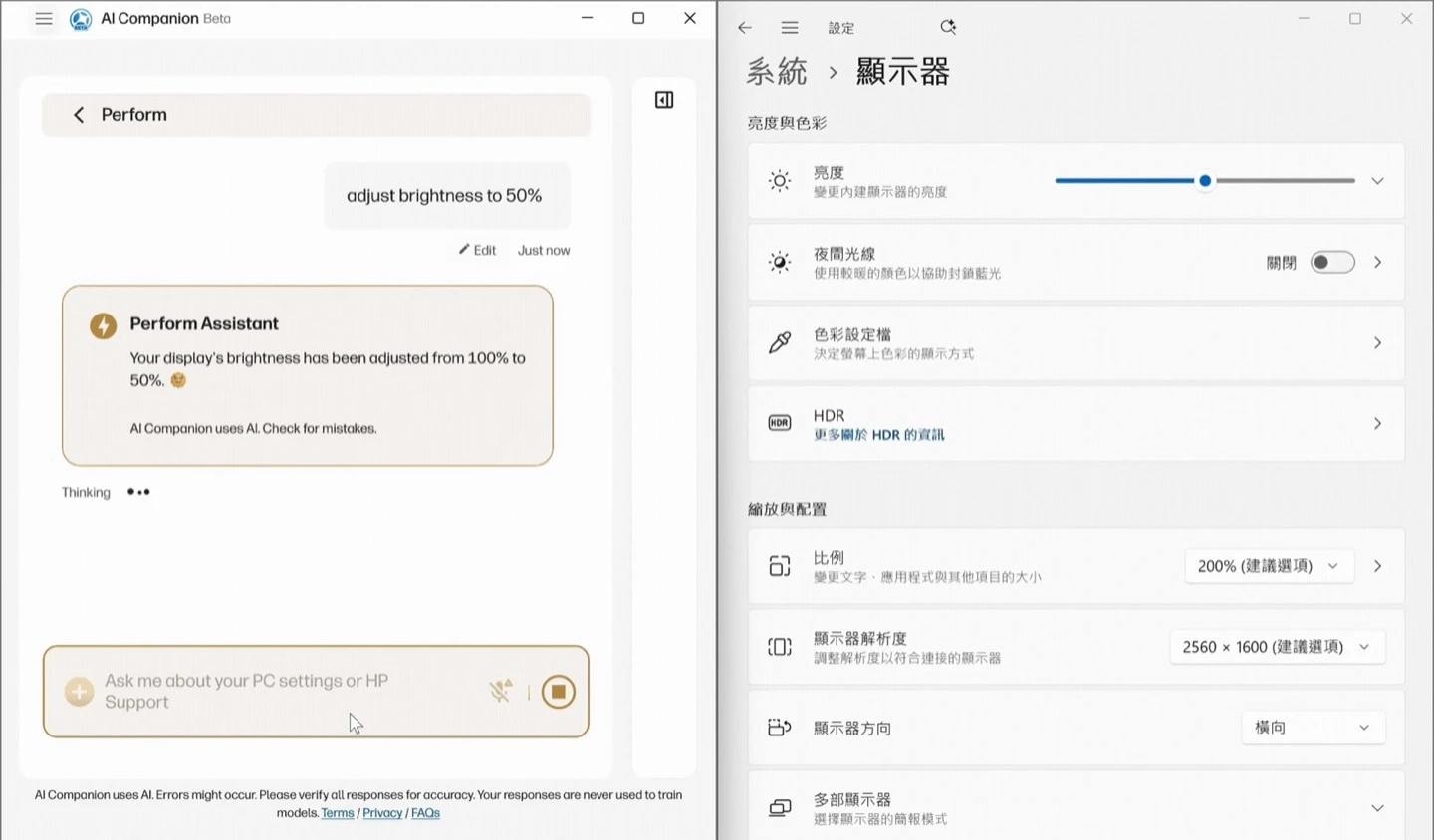
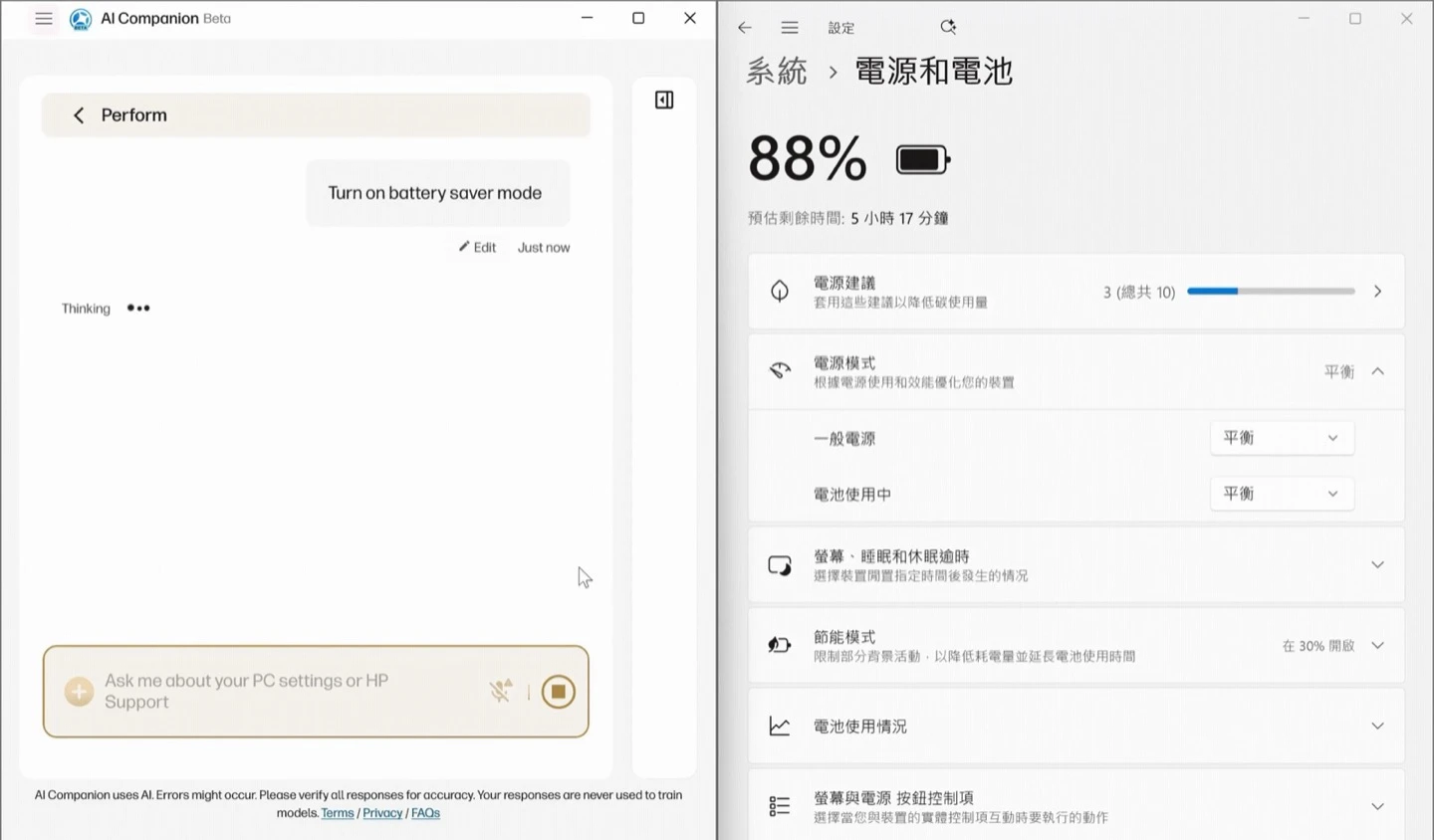
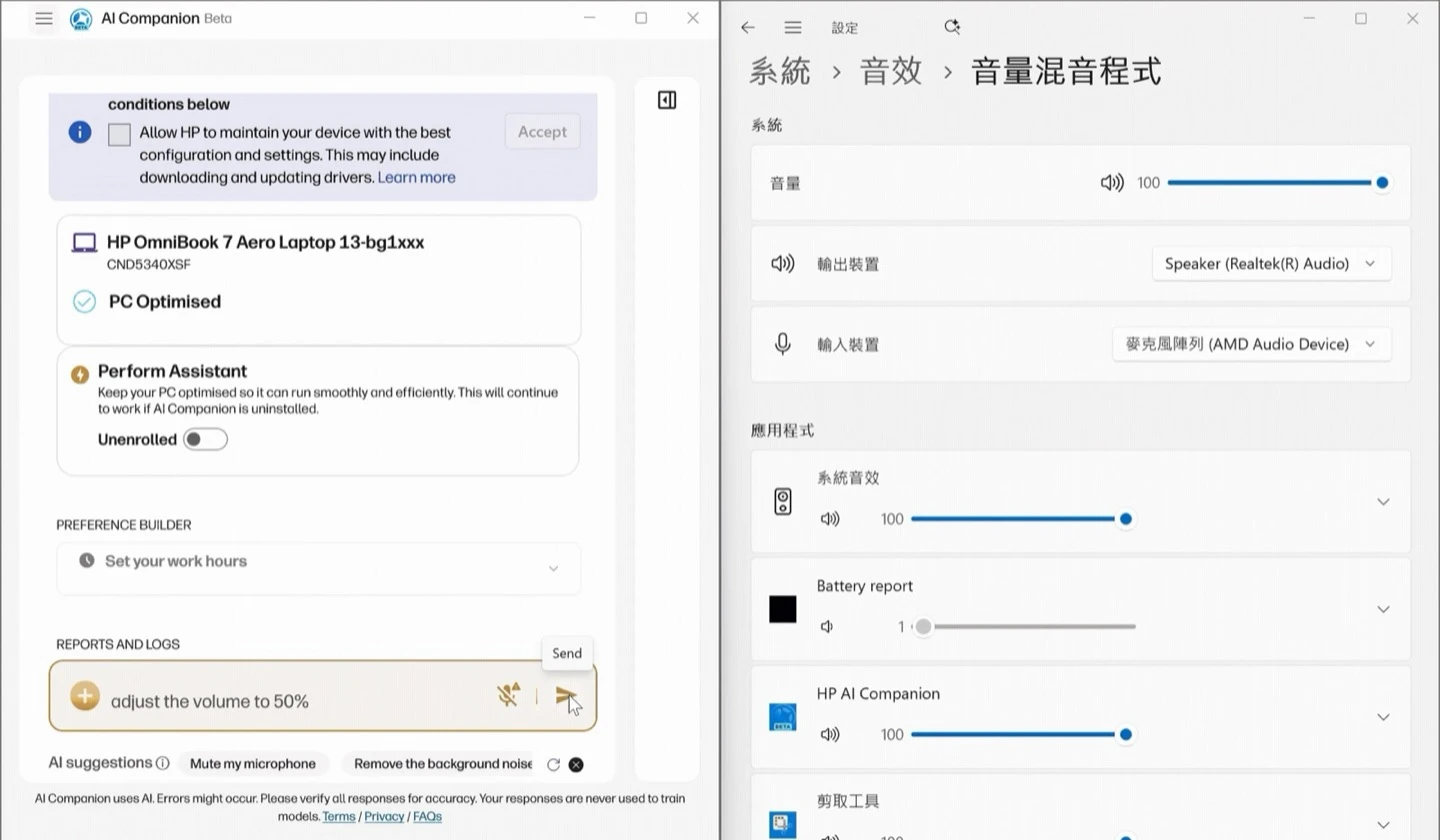
除了 Windows 內建的功能,HP 也預載自家的 HP AI Companion,提供一系列 AI 工具:上傳檔案後,可以在畫面底部的文字方塊用對話方式詢問檔案內容;Perform 頁面則能直接用文字下指令調整系統設定,例如調整音量、亮度或開啟省電模式。以下是幾個實際例子:
HP OmniBook 7 Aero 13-bg1063AU 適合哪些使用者?
- 經常出差、通勤,想要 1kg 左右超輕筆電的上班族
- 想體驗 Copilot+ PC 與 Windows AI 功能的使用者
- 重視機身質感、會在商務場合使用的人
- 需要 32GB 記憶體多工處理大型文件與大量分頁的人
- 偶爾想玩輕度遊戲的學生與文書使用者
購買前需要留意
- 記憶體為板載設計,之後無法加裝
- 電池為 43Wh,容量偏小,重度使用建議帶著變壓器
- 沒有獨立顯示卡,不適合 3A 遊戲與重度 3D 工作
- 沒有 RJ-45 網路孔與讀卡機,需要時得另外搭配轉接器
- 即時字幕翻譯撰文時尚不支援繁體中文
開箱總結:不到 1kg 的 Copilot+ AI 輕薄筆電
整體來看,HP OmniBook 7 Aero 13-bg1063AU 成功在約 1kg 的鎂鋁機身中,塞進 AMD Ryzen AI 7 350、32GB 記憶體與 1TB SSD。400nits 霧面螢幕、Copilot 與 Emoji 快捷鍵、兩組 USB-A 加 HDMI 2.1 的連接埠配置,讓它在日常工作上非常實用。
作為 Copilot+ PC,Cocreator、即時字幕、改變影像風格與 HP AI Companion 等功能,也讓 AI 從「概念」變成每天都能用到的工具;需要注意的是記憶體無法升級、電池容量偏小,購買前可以依自己的使用習慣評估。
如果你想找一台輕到幾乎感覺不到、又能率先體驗 AI 功能的筆電,HP OmniBook 7 Aero 13-bg1063AU 很值得考慮。想確認規格或加購 SSD,歡迎直接 LINE 詢問 Buy3C 高雄門市。
※ 本文產品外觀、重量、遊戲測試及拆機照片以 Buy3C 奇展本次開箱實機為準;AI 功能依 Windows 與 HP 軟體版本而定,可能隨更新調整;產品規格、軟硬體版本、配件及相關功能可能因原廠批次或版本調整而有所不同,實際商品資訊請以 Buy3C 商品頁及 HP 原廠最新公告為準。