買筆電一定要追求最高規格嗎?其實對很多人來說,一台每天用起來順手的筆電,可能比那些平常根本用不到的高階功能更重要。
像是螢幕夠不夠大、鍵盤好不好操作、帶出門會不會太重,或是未來記憶體不夠用時,還能不能升級,這些都是選購筆電時值得注意的地方。
這次要帶大家看看 ASUS Vivobook 15 M1502NAQ,一款以日常工作、學習與影音娛樂為主要用途的 15.6 吋文書筆電。
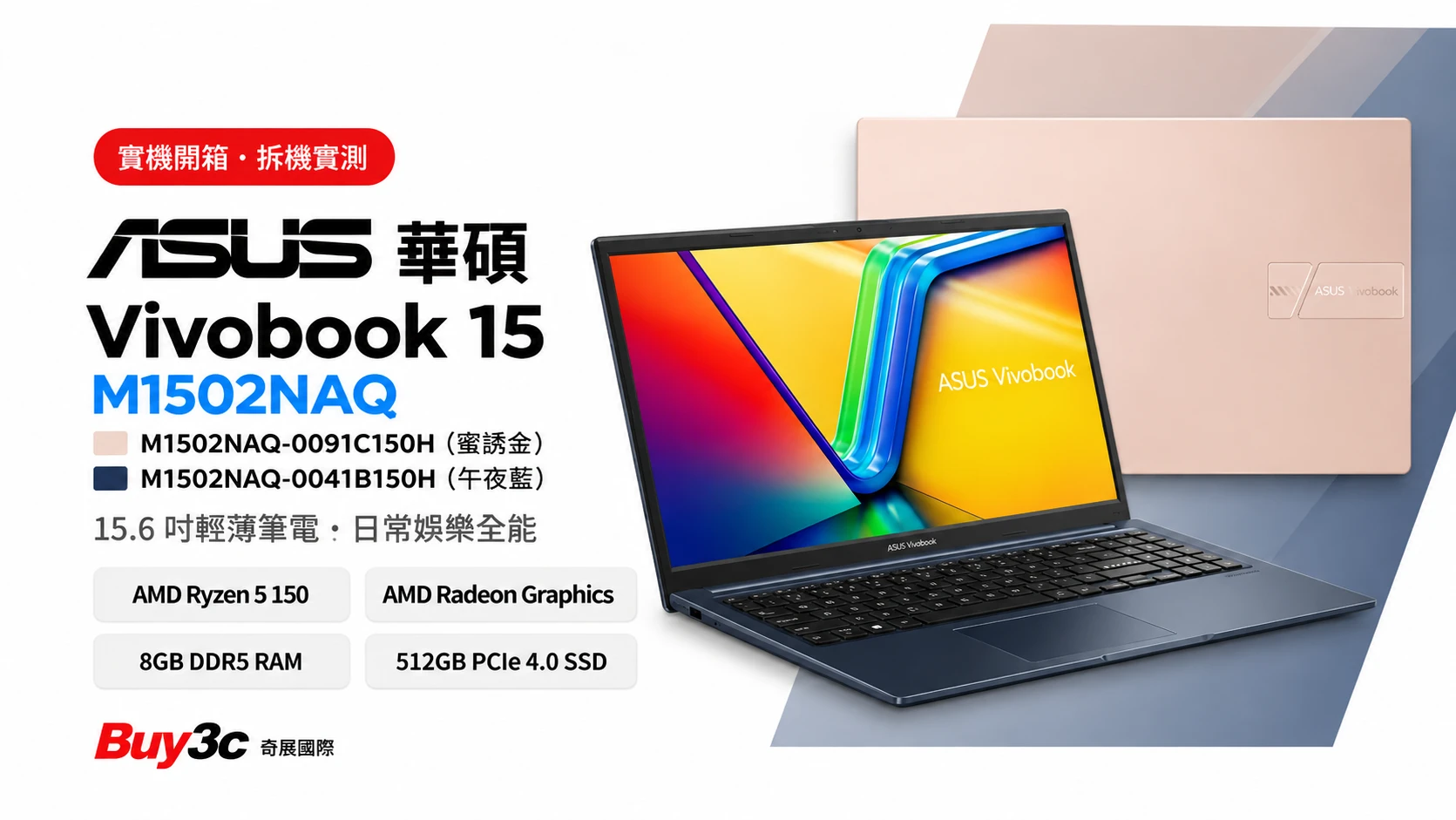
而且這次不只有一種顏色,而是一次帶來兩款不同風格的配色!
● 午夜藍: M1502NAQ-0041B150H
● 蜜誘金: M1502NAQ-0091C150H
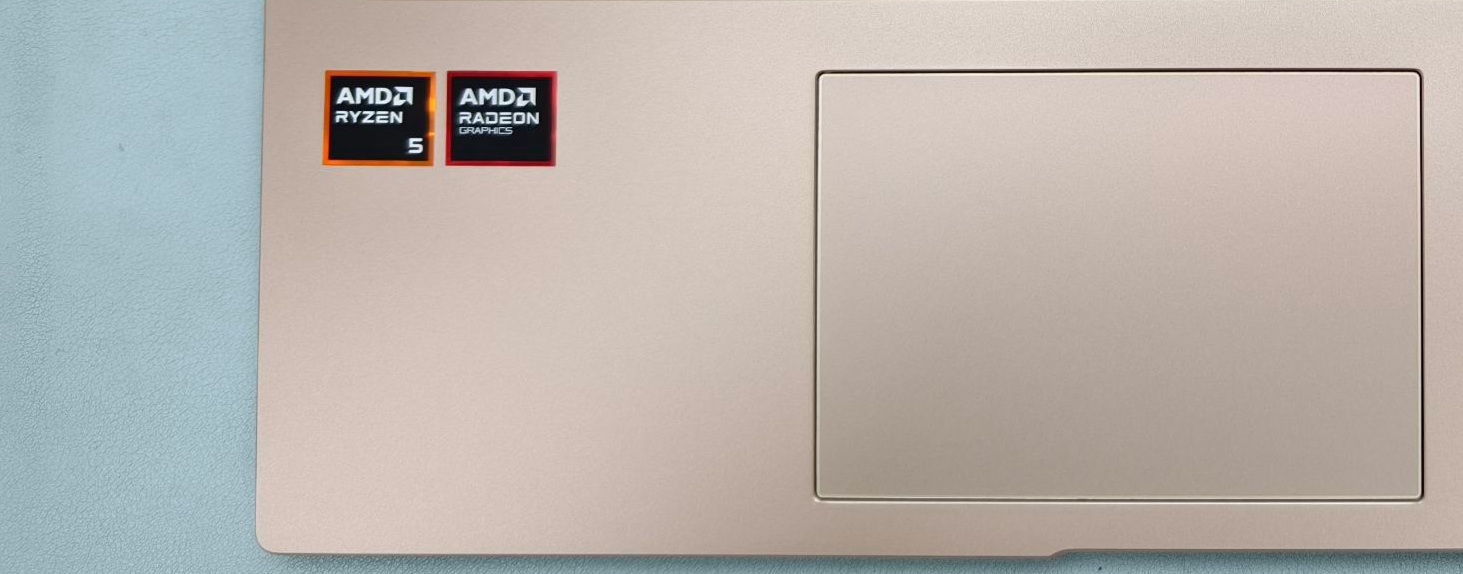
兩款除了外觀顏色不同,主要硬體配置相同,都搭載 AMD Ryzen 5 150 六核心處理器、8GB DDR5 記憶體與 512GB SSD。
這次除了帶大家看看兩種顏色的實際外觀,我們也準備了機身重量、厚度、連接埠及內部結構的照片。
接下來就一起看看,這台 Vivobook 15 在日常生活中有哪些值得注意的設計吧!
01|午夜藍還是蜜誘金?同一台 Vivobook,兩種完全不同的感覺!
挑選筆電時,除了 CPU、記憶體與 SSD,外觀顏色其實也是很多人會在意的地方。
畢竟一台筆電可能會陪伴我們好幾年,每天打開電腦時,看到自己喜歡的配色,使用起來也會更有好心情。
這次 Vivobook 15 M1502NAQ 提供午夜藍與蜜誘金兩種選擇,雖然機身設計相同,但實際呈現出來的風格卻有很明顯的差異。
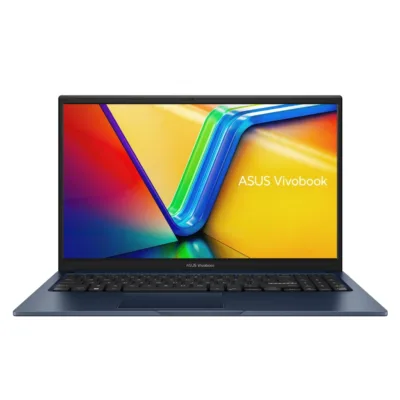
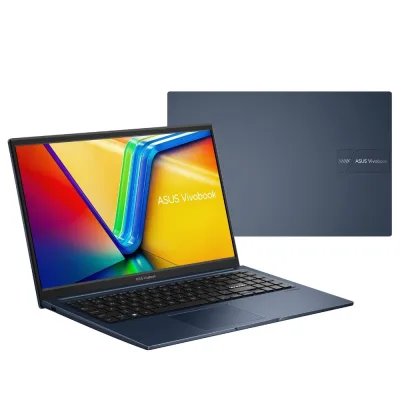
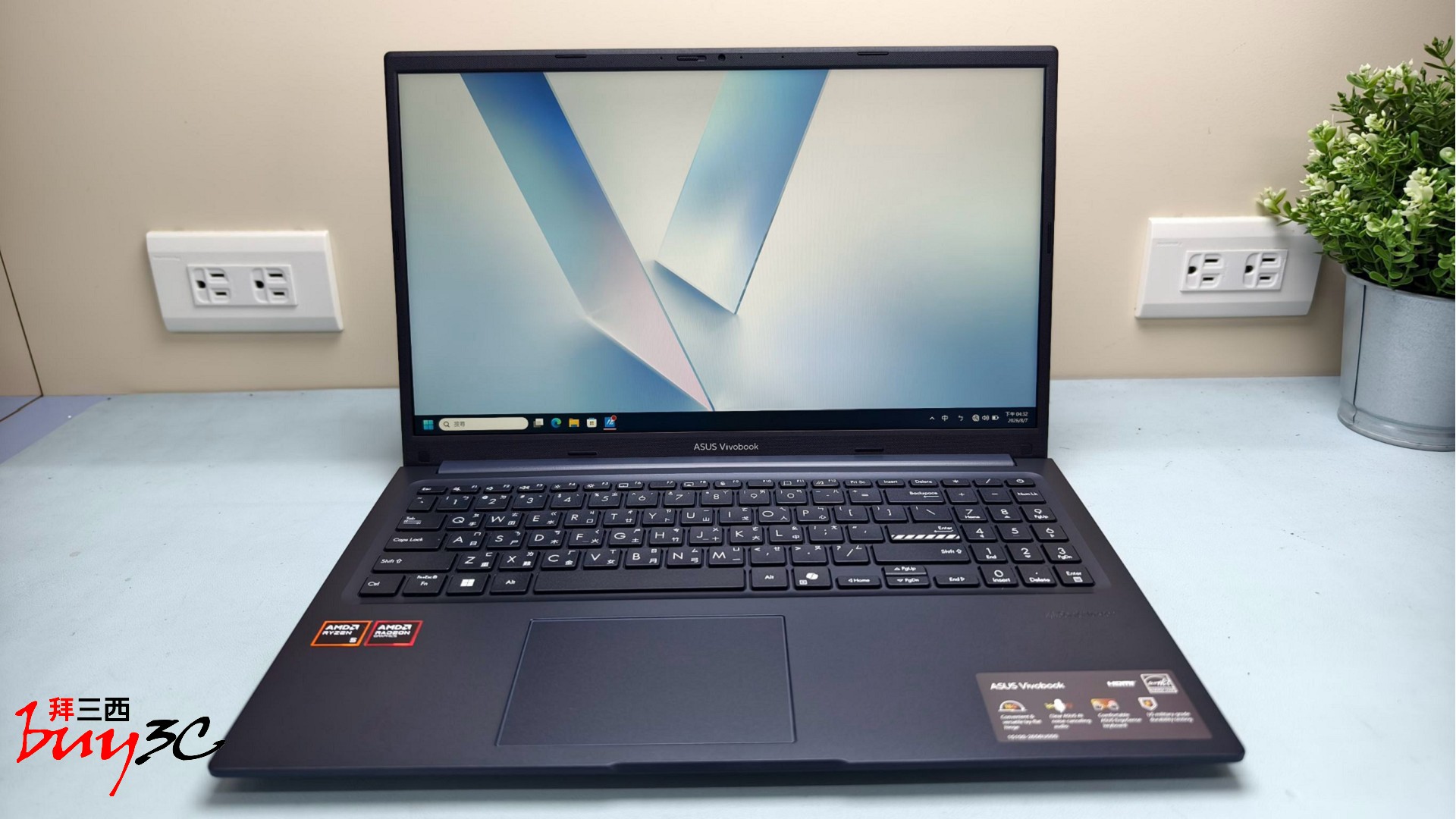
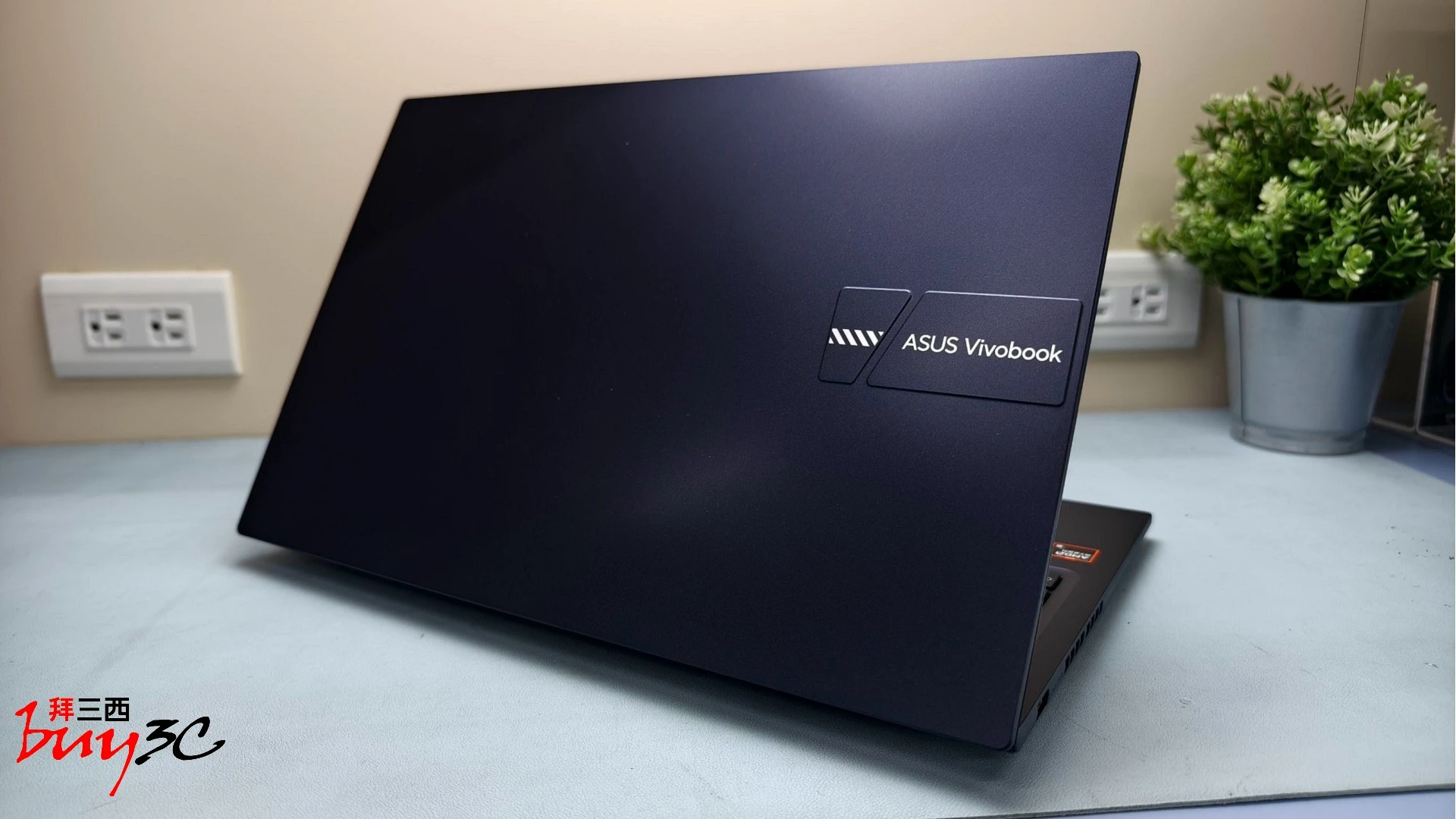
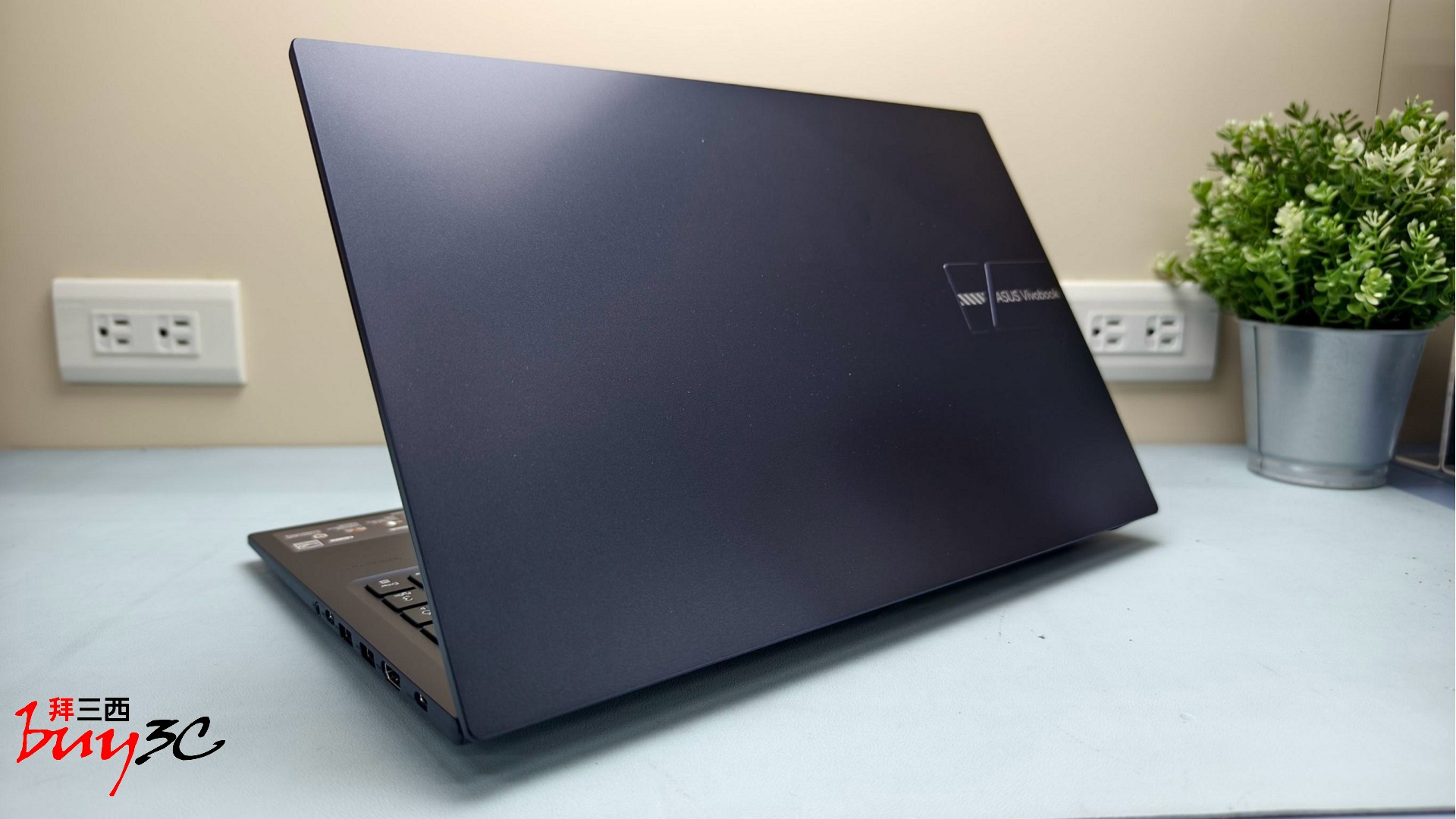
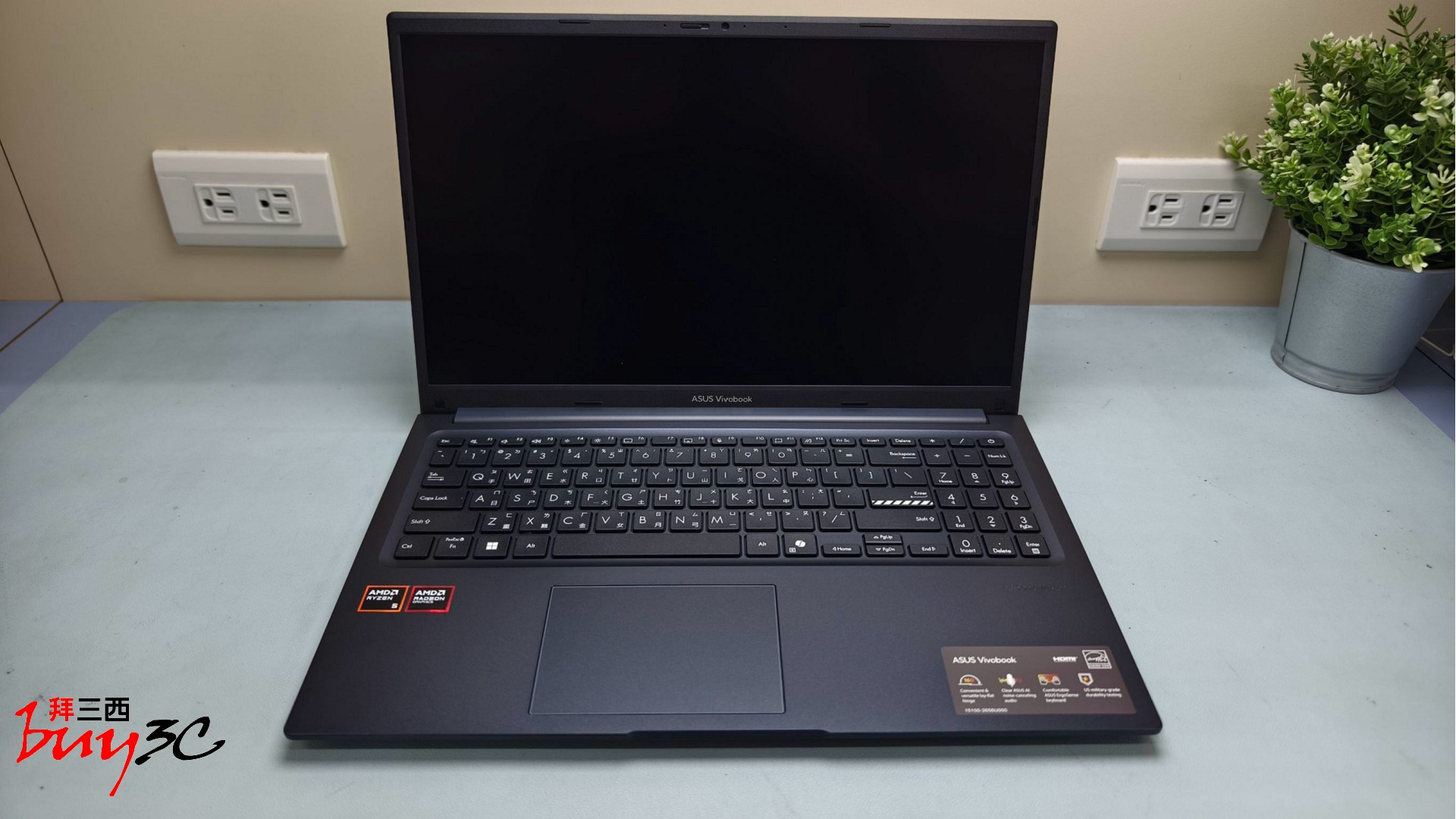
午夜藍|低調沉穩,仔細看才發現它不是黑色!
先來看看午夜藍。
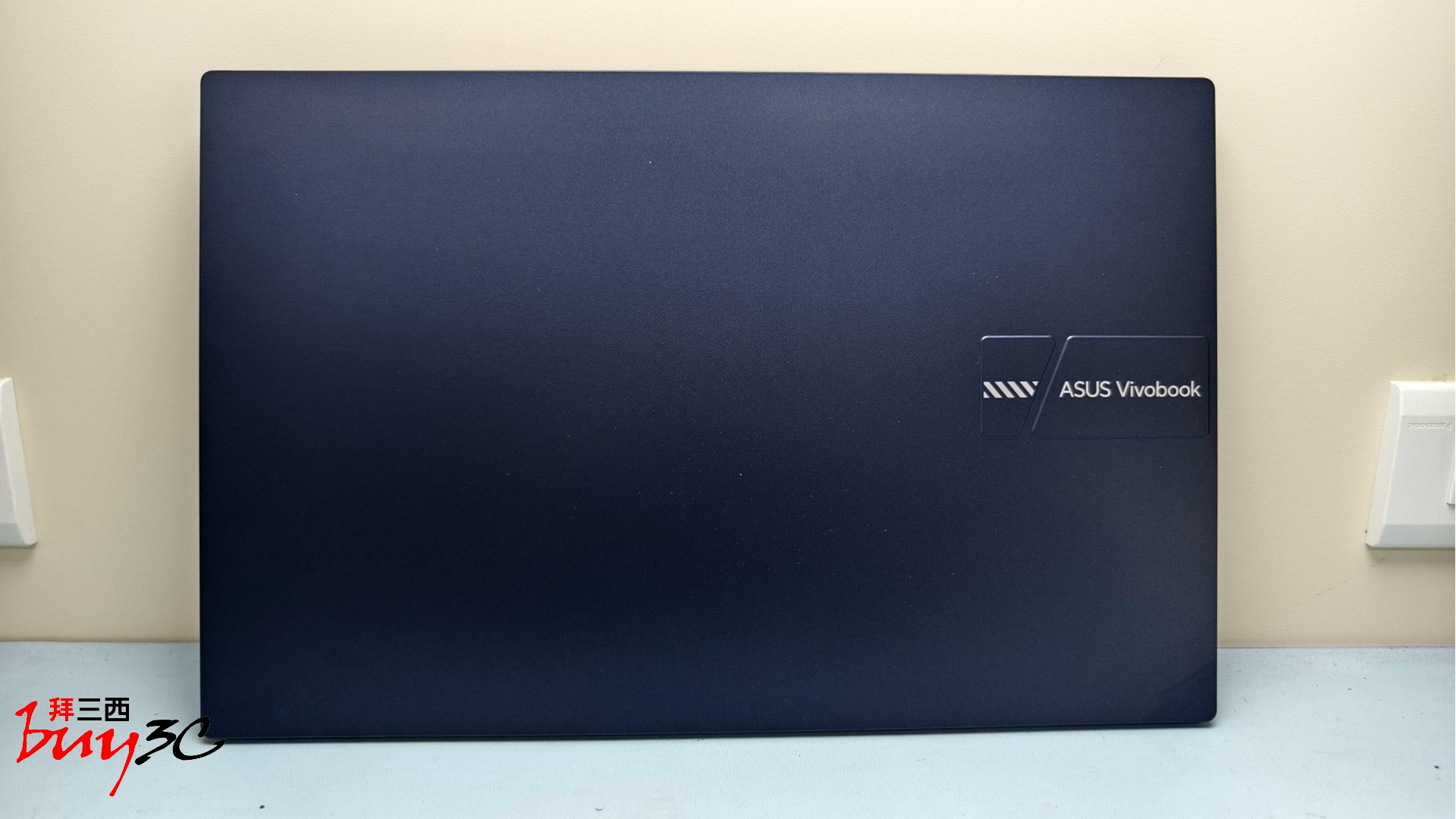
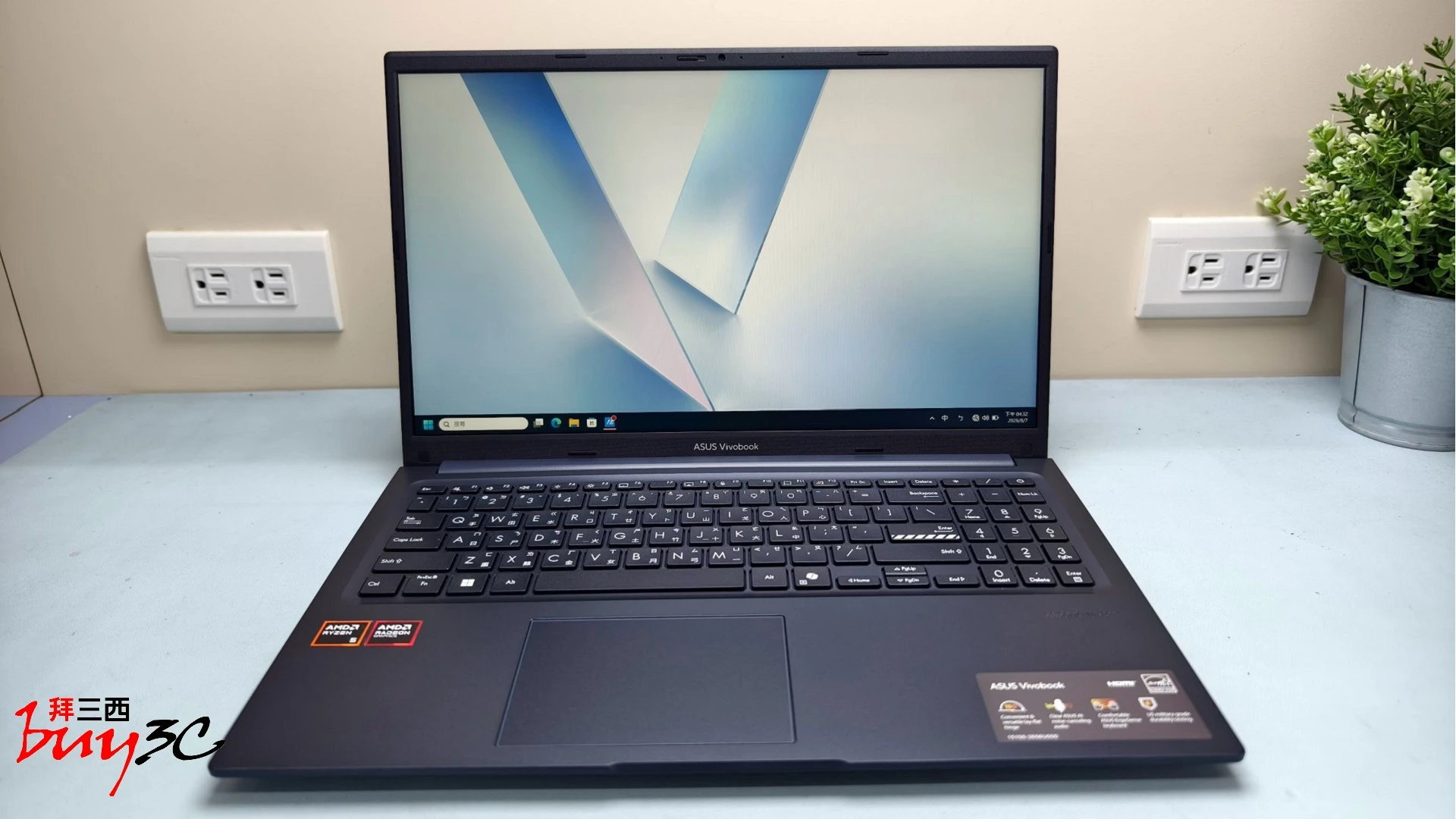
乍看之下,它的顏色有點接近黑色,但仔細觀察就會發現,機身其實帶有深藍色調。
尤其在光線照射下,可以看到藍色表面呈現出細緻的色彩變化,讓整體外觀不會像一般純黑色筆電那麼單調。
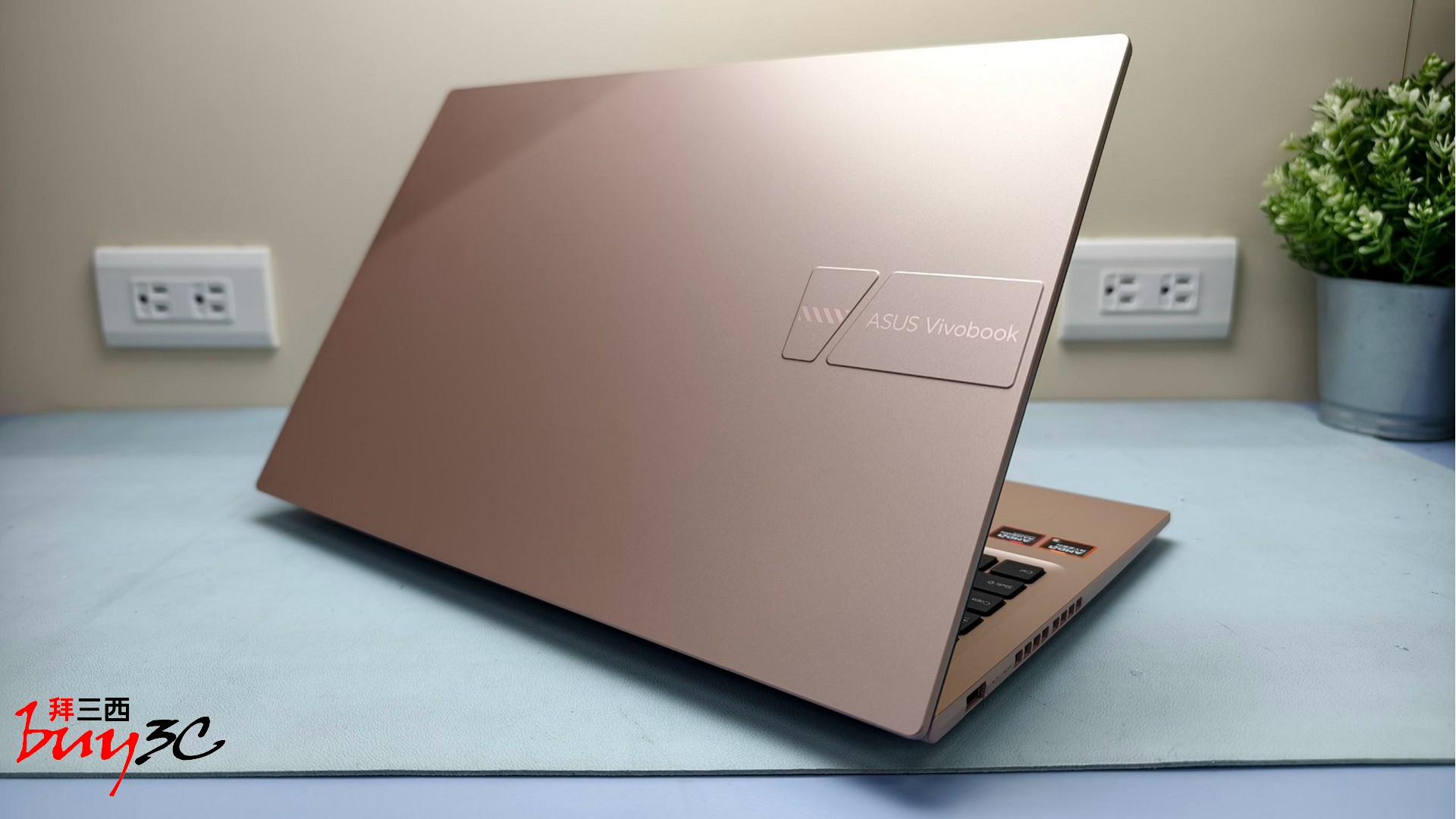
上蓋搭配 ASUS Vivobook 的立體 Logo,讓簡潔的外型多了一點設計感。
這種配色的好處就是相當百搭。
不論平常帶去學校上課、放在辦公桌上處理工作,或是在咖啡廳使用,都不會顯得太過高調。
如果你喜歡深色系筆電,卻又不想選擇最常見的黑色,那麼午夜藍就是值得考慮的選擇。
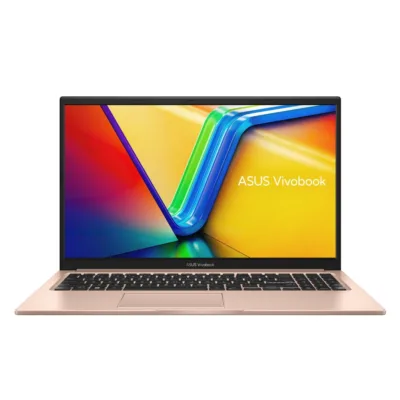
蜜誘金|帶點玫瑰金的柔和色調,越看越耐看!
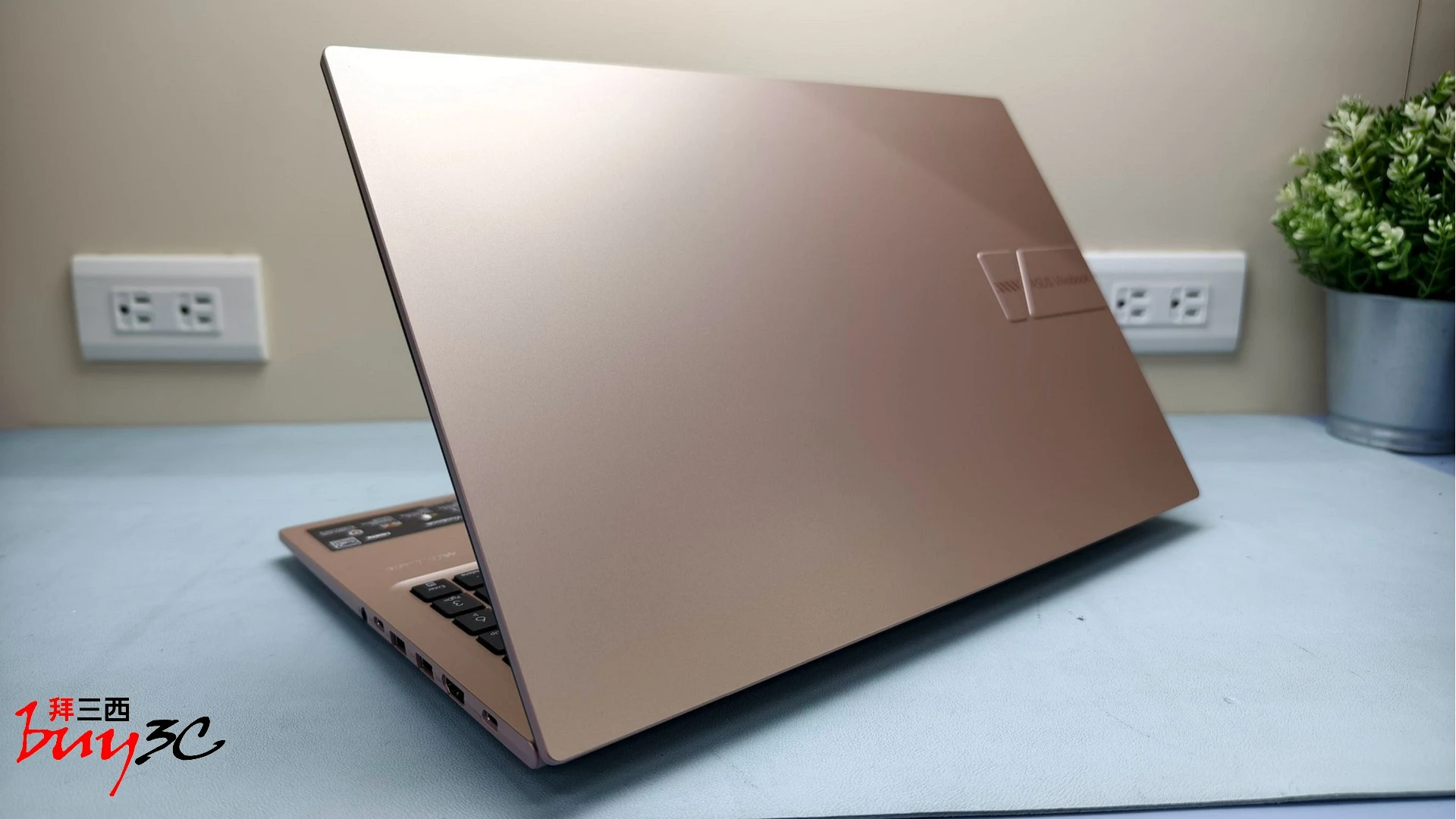
接著看看這次另一個主角——蜜誘金。
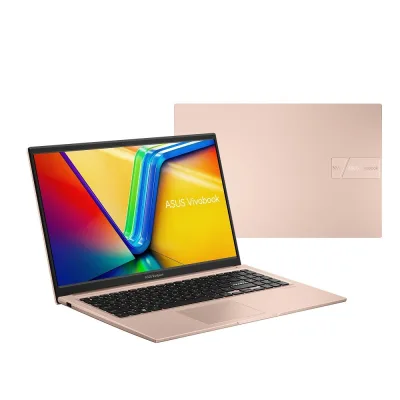
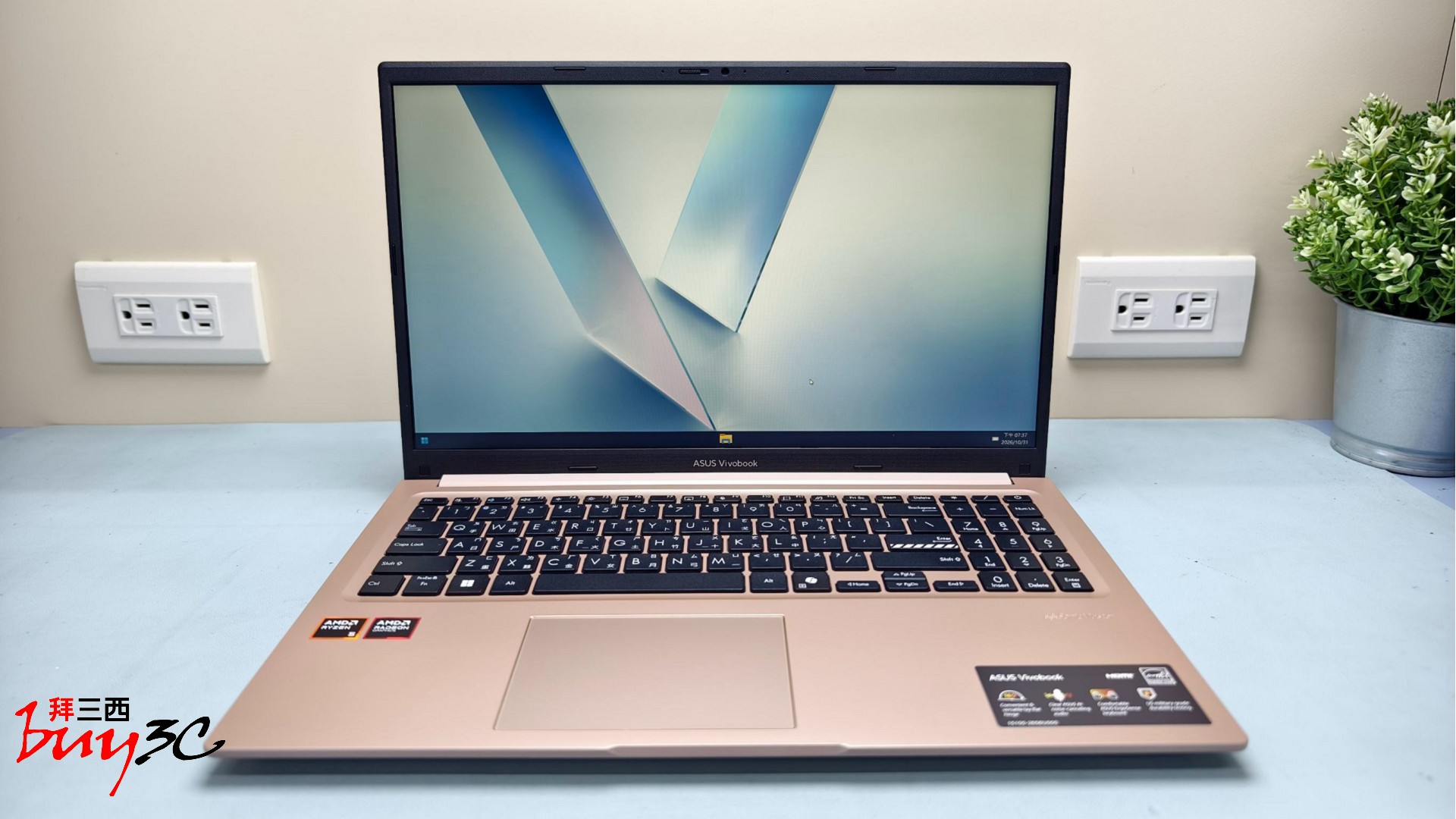
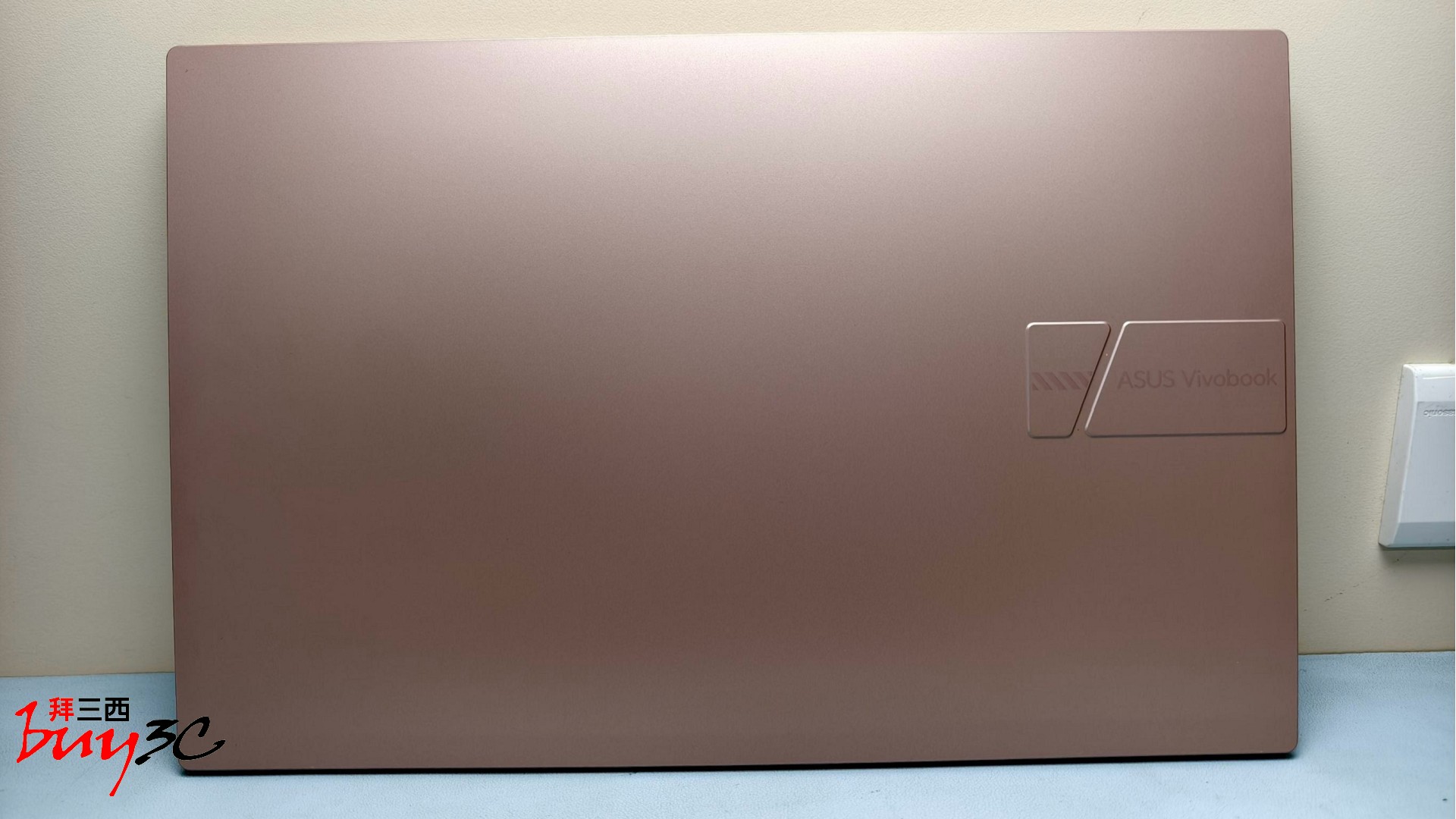
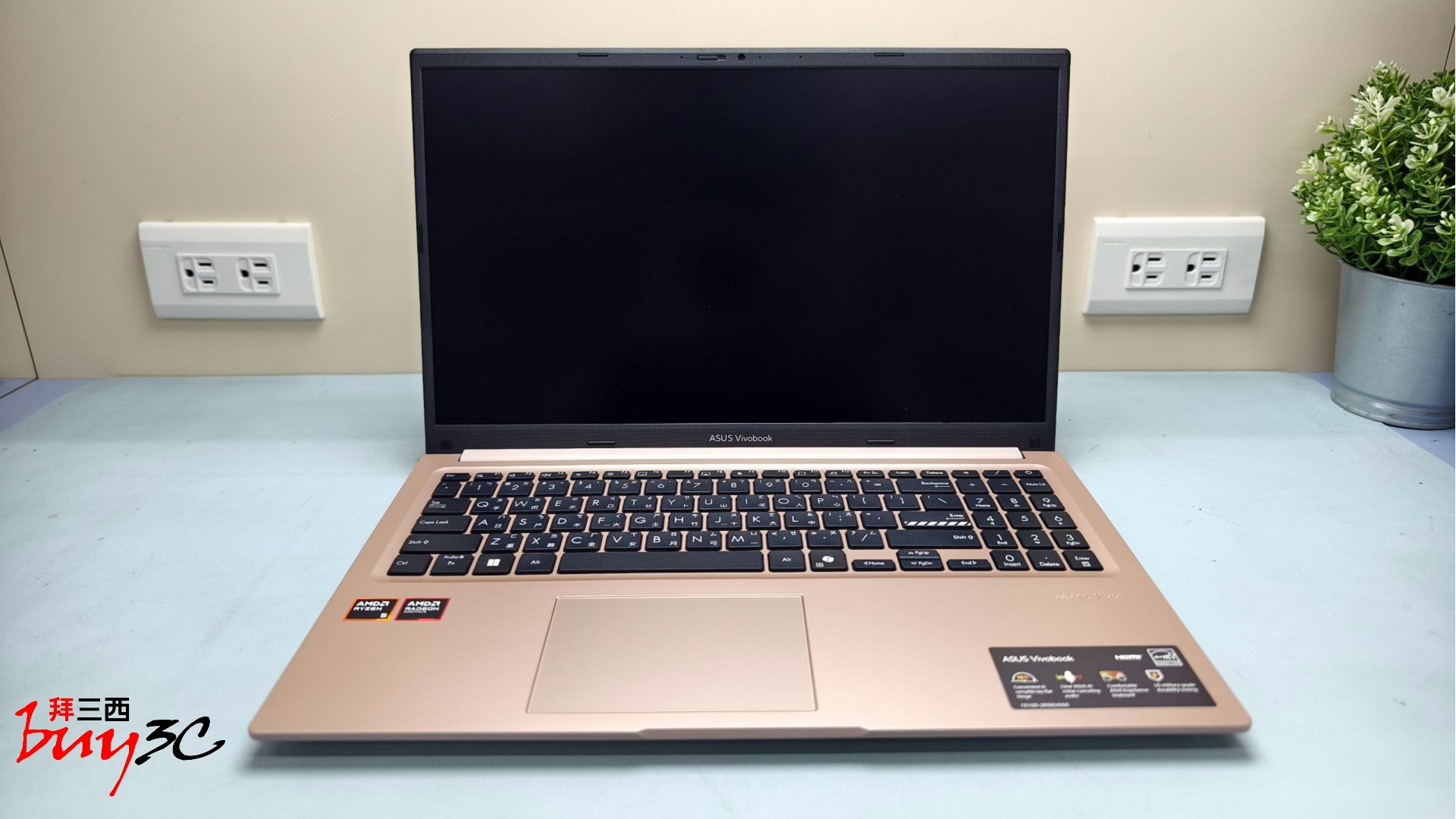
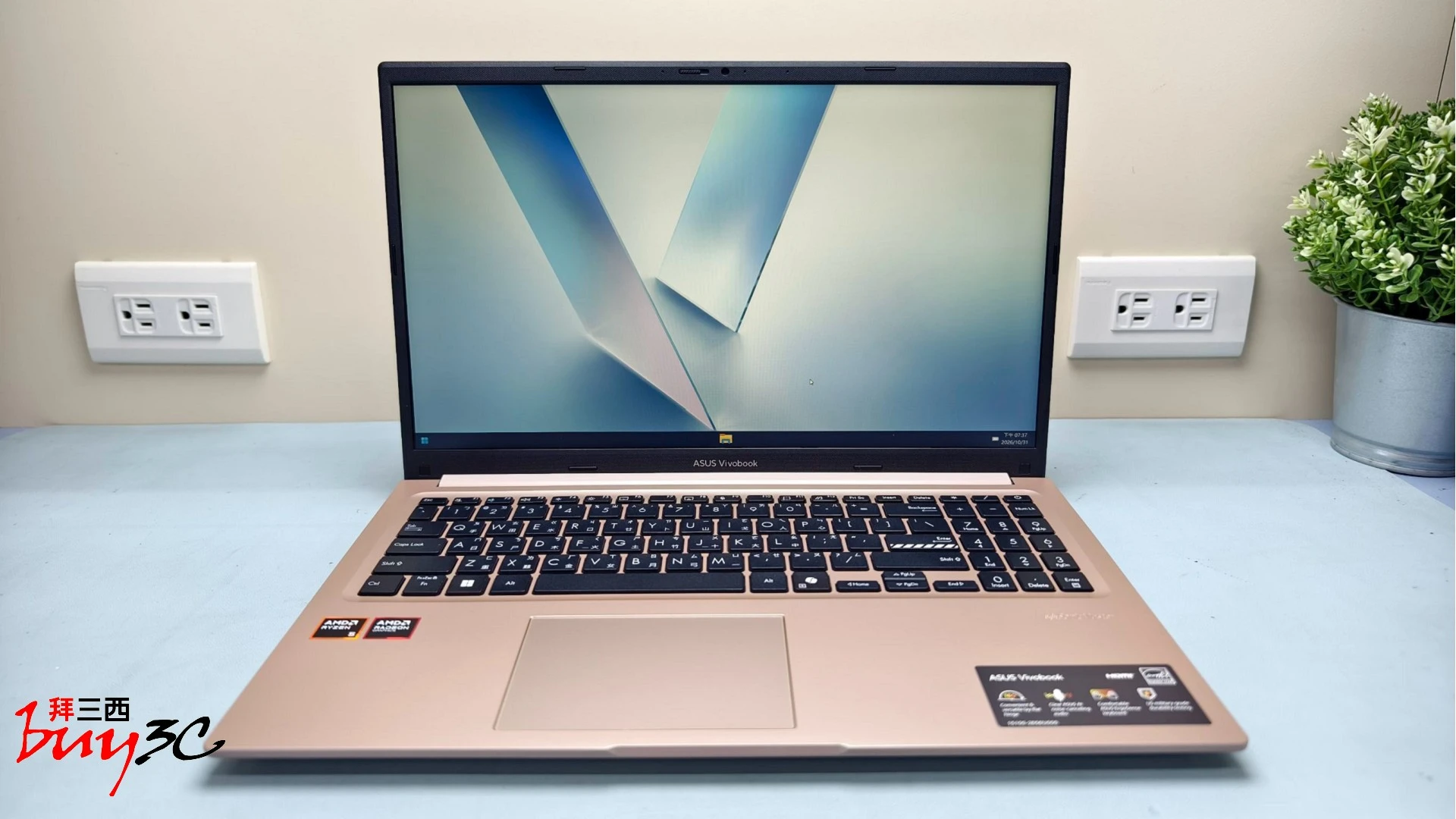
從實機照片可以發現,蜜誘金並不是那種特別鮮豔、閃亮的金黃色,而是帶有些許粉色調的柔和金色。
在不同光線下,有時看起來偏金色,有時又帶點玫瑰金的感覺。
這種配色搭配黑色鍵帽,形成相當舒服的視覺對比。
尤其當筆電打開後,金色的鍵盤底座與黑色鍵盤搭配在一起,整體看起來既有特色,又不會過於花俏。
如果平常喜歡淺色系桌面,或是想讓自己的工作空間多一點溫暖的感覺,蜜誘金就很有吸引力。
兩種顏色怎麼選?
其實沒有哪個顏色一定比較好。
如果你喜歡沉穩、低調的外型,午夜藍會比較符合這種風格。
如果偏好柔和、明亮,又希望筆電帶點個人特色,那麼蜜誘金可能更容易讓你心動。
而且兩款的主要硬體規格相同,不需要為了效能而犧牲自己喜歡的顏色。
選擇每天看了都喜歡的那一款,就對了!
02|15.6 吋大螢幕真的實用!寫報告、整理 Excel、追劇都舒服
打開 Vivobook 15,首先映入眼簾的就是這片 15.6 吋大螢幕。
如果你之前使用的是 13 吋或 14 吋筆電,換到 15.6 吋後,最直接的感受就是觀看空間變得更加寬敞。
尤其是平常經常需要查資料、處理文件的人,大螢幕真的很實用。
例如學生寫報告時,可能需要一邊查看網頁資料,一邊整理 Word 文件;上班族則可能同時開啟 Excel、瀏覽器與通訊軟體。
15.6 吋螢幕能提供比較充足的操作空間,讓畫面配置更加方便。
當然,如果是需要同時顯示大量視窗的工作,外接第二台螢幕還是會更有效率,但對一般日常使用來說,15.6 吋已經相當實用。
FHD 解析度,工作與影音娛樂都適合
Vivobook 15 採用 1920×1080 Full HD 解析度,搭配 IPS 等級防眩光面板。
對於平常使用 Word、Excel、瀏覽網頁或觀看 YouTube 的使用者來說,FHD 解析度可以提供清楚的畫面。
這片螢幕也採用霧面防眩光設計。
如果平常在辦公室、教室或家中使用筆電,霧面螢幕能減少部分燈光反射,降低觀看時受到環境光線干擾的情況。
不過如果是在陽光直射的地方使用,還是需要依照環境調整螢幕角度與亮度。
60Hz 更新率,符合日常文書需求
Vivobook 15 的螢幕更新率為 60Hz。
雖然不像電競筆電具備 144Hz 或更高更新率,但對一般文書工作、網頁瀏覽與影音播放而言,已經能滿足基本使用需求。
如果你的主要用途是做報告、看影片、處理工作,沒有特別追求高更新率遊戲,那麼這樣的配置就很符合日常需求。
03|螢幕還能打開到 180 度?和朋友分享畫面更方便!
Vivobook 15 有個很容易被忽略,卻相當實用的小設計,就是 180 度平躺轉軸。
平常自己使用筆電時,可能不一定會把螢幕打開到這麼大的角度。
但如果遇到需要和別人分享畫面的情況,這項設計就能派上用場。
例如學生正在和同學討論小組報告,大家圍在桌邊查看簡報內容,就可以直接將螢幕往後放平。
或是工作時需要讓坐在對面的同事查看文件,也不一定要整台筆電轉過去。
對於經常需要小組討論、開會或分享資料的使用者來說,這是一個看似不起眼,實際上卻相當貼心的功能。
不過要提醒大家,180 度平躺並不代表可以像翻轉筆電一樣將螢幕折到背面,使用時還是要按照正常的轉軸活動範圍操作。
04|完整數字鍵盤真的方便!經常用 Excel 的人應該會喜歡
接著把目光移到鍵盤。
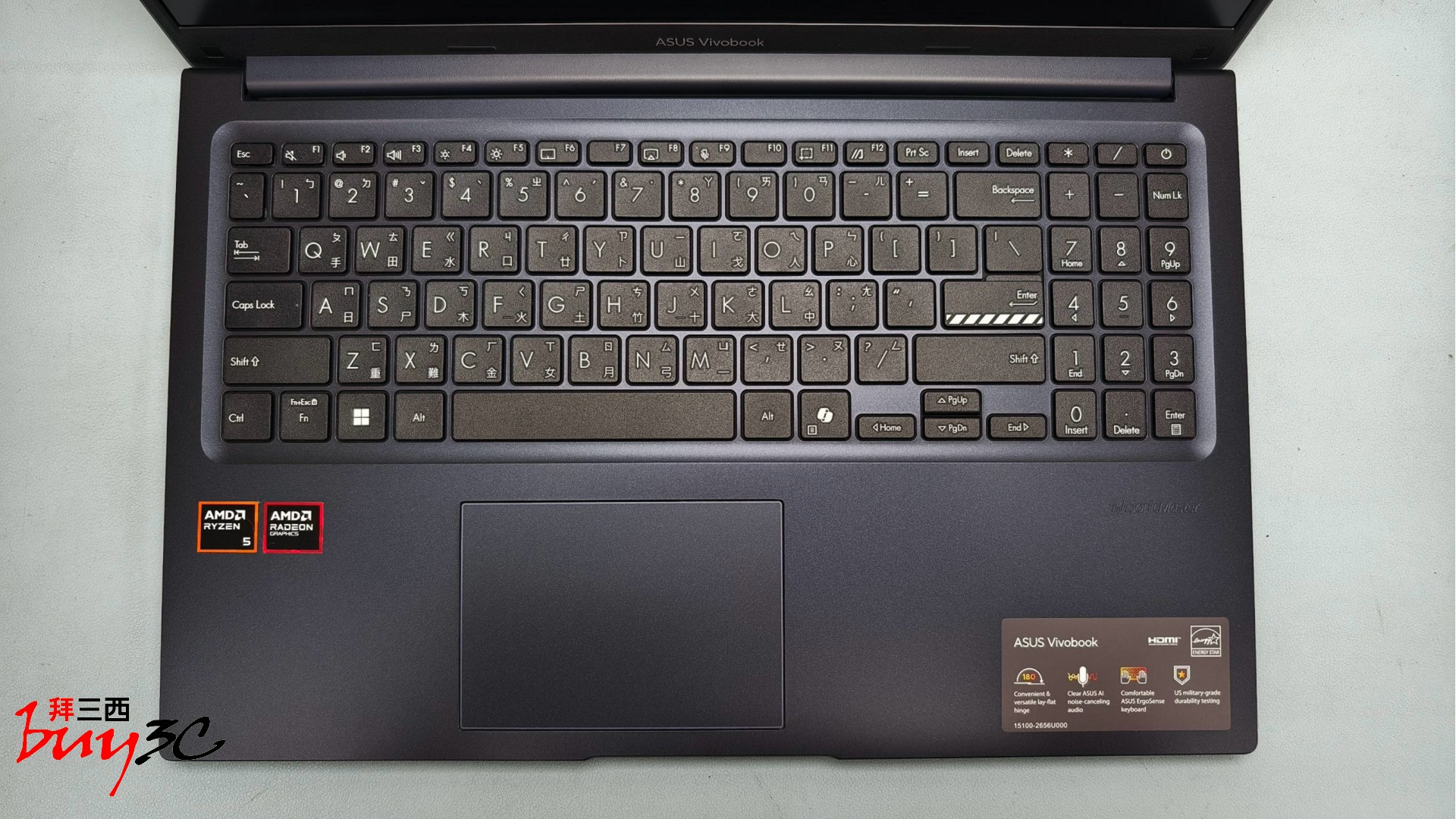
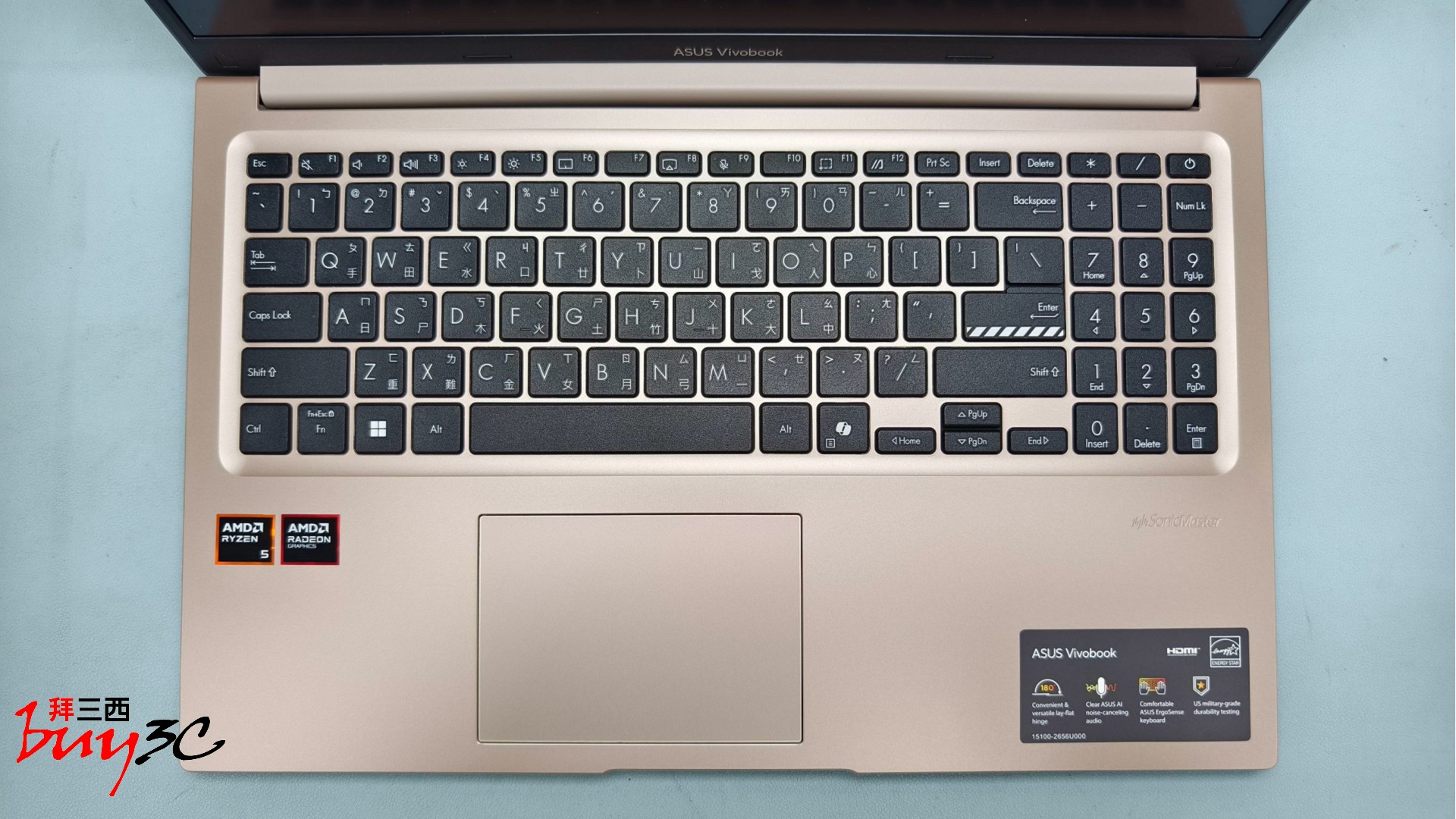
Vivobook 15 採用 ASUS ErgoSense 鍵盤設計,並保留完整的獨立數字鍵區。
這個設計對經常需要輸入大量數字的人來說,真的很實用!
例如學生需要處理統計資料、上班族經常使用 Excel,或是會計人員需要整理帳目時,右側數字鍵區就能派上用場。
比起沒有獨立數字鍵區的筆電,操作習慣更接近一般桌上型鍵盤。
而且從實機照片可以看到,Vivobook 15 的鍵盤排列相當完整,右側數字鍵區也保留了常見的按鍵配置。
對於主要拿來處理文書工作的人來說,這種設計比起花俏的鍵盤燈效更加實際。
黑色鍵帽搭配機身配色,簡單又有層次
蜜誘金版本的鍵盤區域也很有特色。
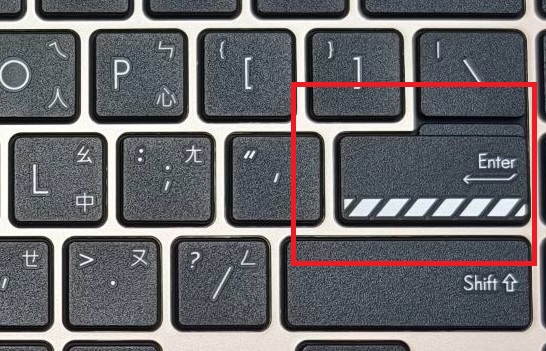
金色底座搭配黑色鍵帽,整體呈現清楚的色彩對比。
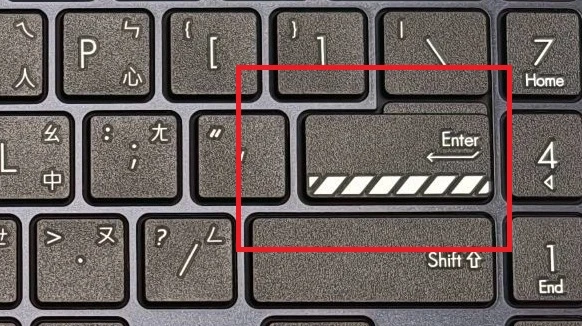
其中 Enter 鍵還加入 Vivobook 系列的特殊斜紋設計,讓原本簡潔的鍵盤多了一點活潑感。
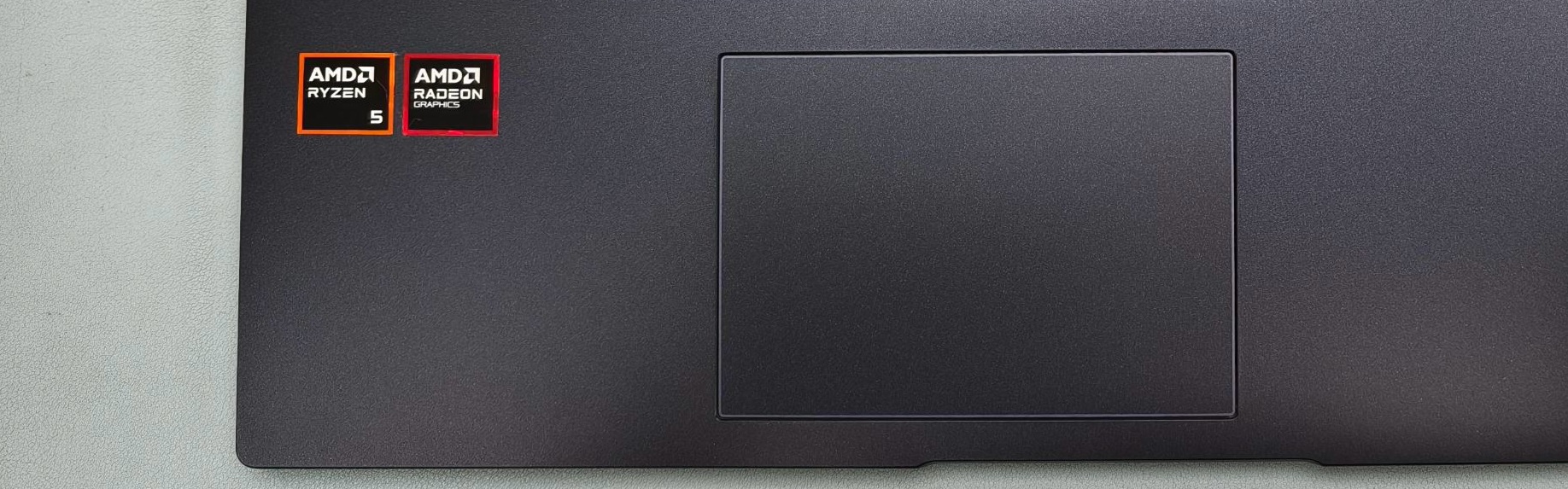
午夜藍版本則延續深色系外觀,呈現比較沉穩一致的視覺風格。
雖然兩種配色不同,但都保留相同的鍵盤配置與實用功能。
05|視訊鏡頭還有實體遮罩!開完會直接關起來
現在不論是上課還是上班,視訊會議都已經成為生活中的一部分。
但相信不少人都有過這種擔心:
「我剛剛真的有把鏡頭關掉嗎?」
Vivobook 15 在螢幕上方配置了 720P HD 視訊鏡頭,而且還有實體鏡頭遮罩。
這個設計非常簡單,卻相當實用。
需要使用 Google Meet、Microsoft Teams 或 Zoom 時,就把鏡頭遮罩滑開。
會議結束後,再直接將遮罩關上,就能從物理層面遮住鏡頭。
比起另外購買鏡頭貼紙,內建的實體遮罩使用起來更加直覺,也不用擔心貼紙影響螢幕闔上的密合度。
對於經常參加線上課程或視訊會議的使用者來說,這是很值得注意的小細節。
06|Ryzen 5 150 六核心處理器,日常工作其實不需要追求頂級規格
說到筆電效能,很多人第一個想到的就是處理器型號。
但其實選購筆電時,比起單純追求最高規格,更重要的是了解自己平常會使用哪些軟體。
Vivobook 15 M1502NAQ 搭載 AMD Ryzen 5 150 處理器,具備 6 核心、12 執行緒設計,最高加速時脈可達 4.55GHz。
這樣的配置主要就是為了一般文書、多工處理與日常影音娛樂而設計。
寫報告、開網頁、視訊開會,一台就能處理
想像一下平常工作的情況。
可能同時開著十幾個瀏覽器分頁,旁邊還有 Word、Excel 與 LINE,偶爾需要打開 YouTube 查看教學影片。
這些都是一般使用者相當常見的工作情境。
Ryzen 5 150 的六核心設計,可以提供這類日常多工作業所需的運算資源。
對學生而言,從課堂筆記、報告製作,到線上課程與資料搜尋,都能使用同一台筆電完成。
對上班族來說,也能應付簡報製作、資料整理及視訊會議等工作。
沒有獨立顯示卡,也很符合文書筆電定位
這款 Vivobook 15 採用 AMD Radeon 內建顯示晶片,沒有額外配置獨立顯示卡。
如果主要用途是上網、追劇、做報告或觀看影片,其實不一定需要高階獨立顯示卡。
內建顯示晶片就能處理一般桌面顯示、影片播放與基本圖形需求。
不過如果平常經常遊玩大型 3A 遊戲,或需要大量 GPU 資源進行 3D 建模與高負載影片剪輯,就會建議選擇搭載獨立顯示卡的筆電。
對於主要需要一台工作與學習工具的人而言,Vivobook 15 的硬體定位相當明確。
07|15.6 吋筆電會不會太重?實際秤重約 1.69kg!
15.6 吋大螢幕雖然看起來舒服,但相信不少人也會擔心:
「這麼大的筆電,帶出門會不會很重?」
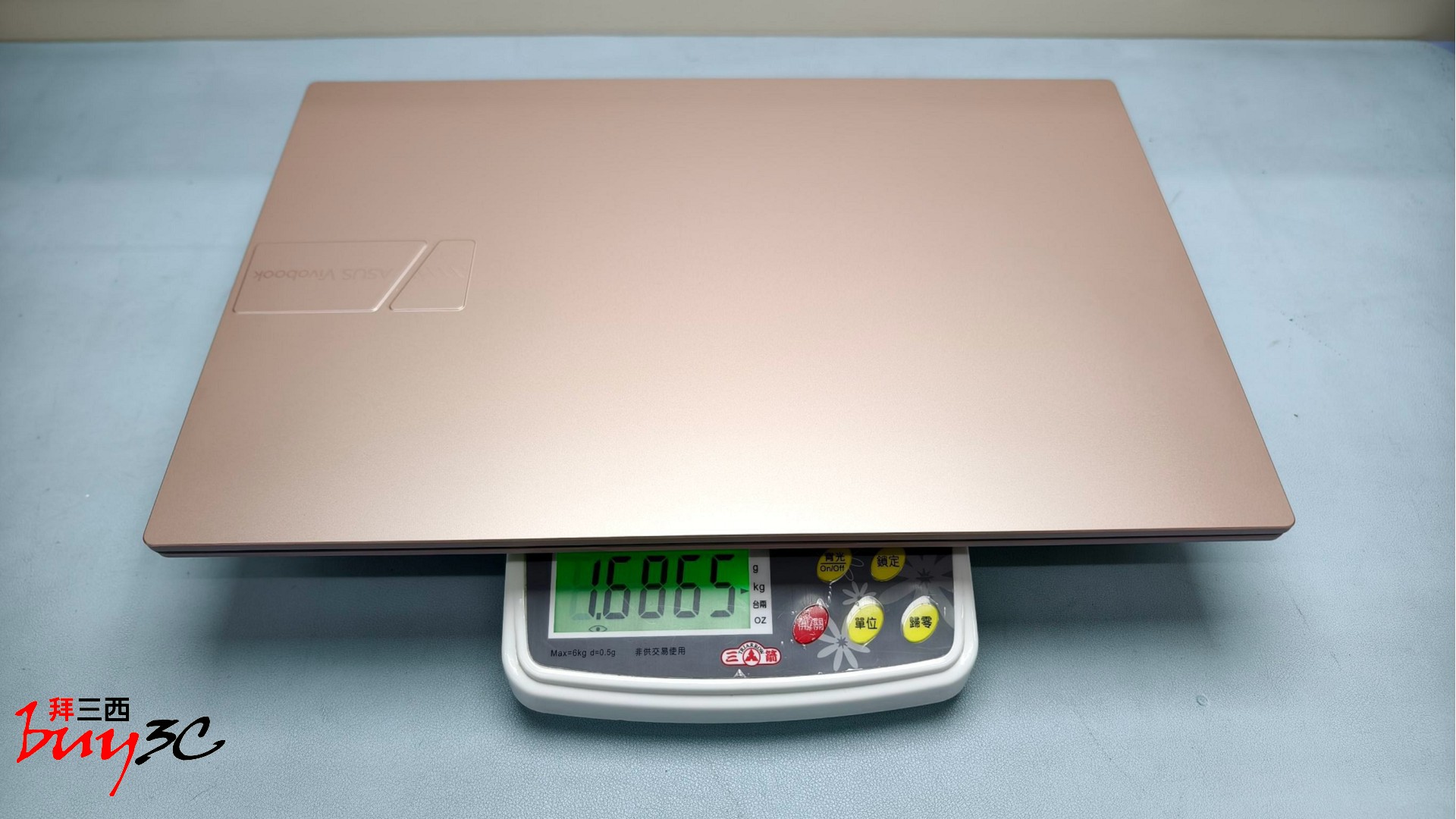
這次 Buy3C 也實際將蜜誘金版本放到電子秤上測量。
實際秤重約 1,686.5g,也就是約 1.69kg,與 ASUS 官方標示的約 1.7kg 相當接近。
以 15.6 吋筆電來說,這樣的重量在螢幕尺寸與攜帶便利性之間取得一定的平衡。
如果平常主要放在家中、宿舍或辦公室,偶爾需要帶去開會、上課或外出工作,這樣的重量還算符合日常需求。
但如果每天都需要背著筆電搭車、走路通勤,還是建議將變壓器與其他配件的重量一起考慮進去。
畢竟每天背著走的感受,和偶爾帶出門使用還是有差別的。
機身前薄後厚,外型看起來更俐落
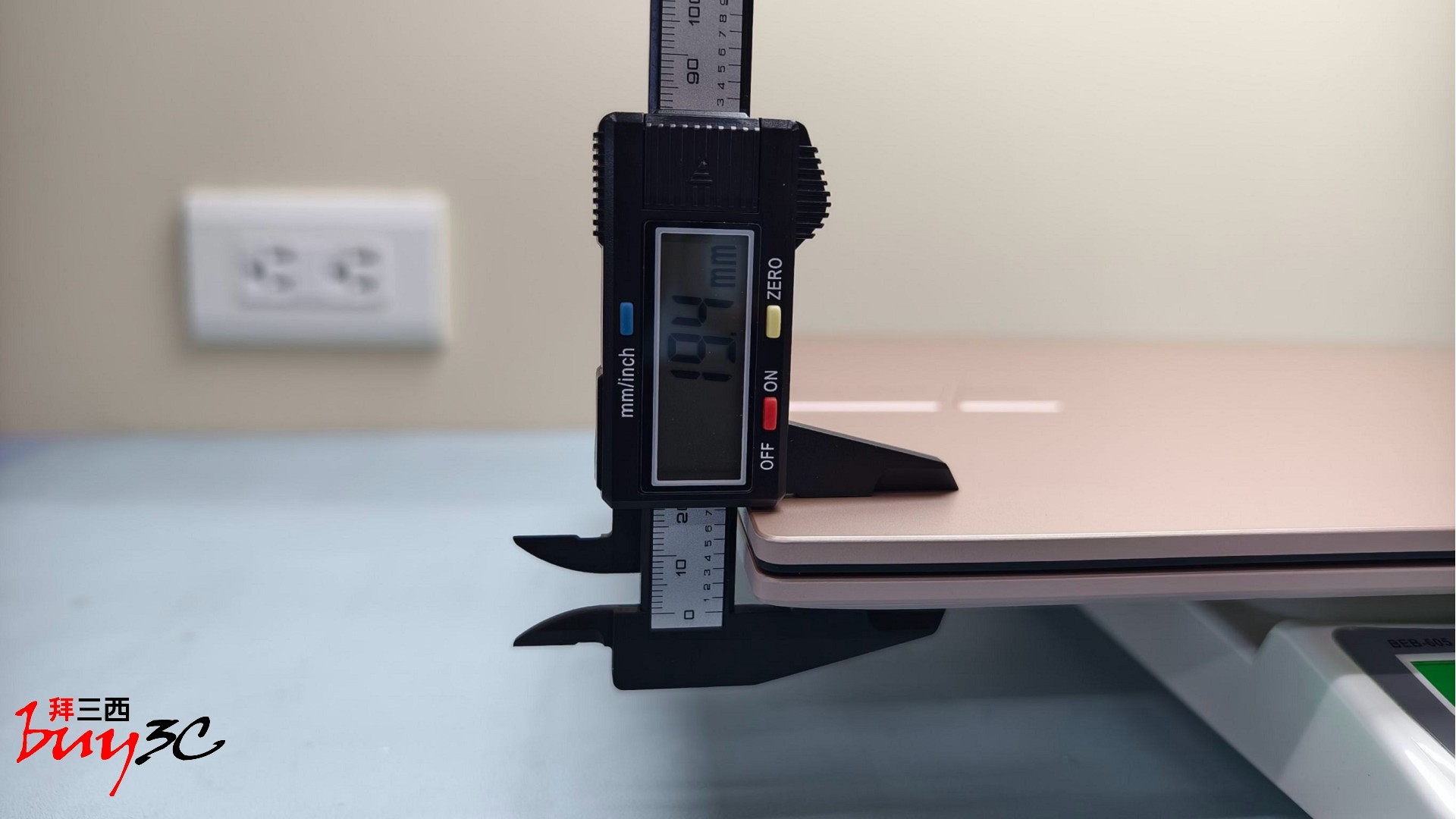
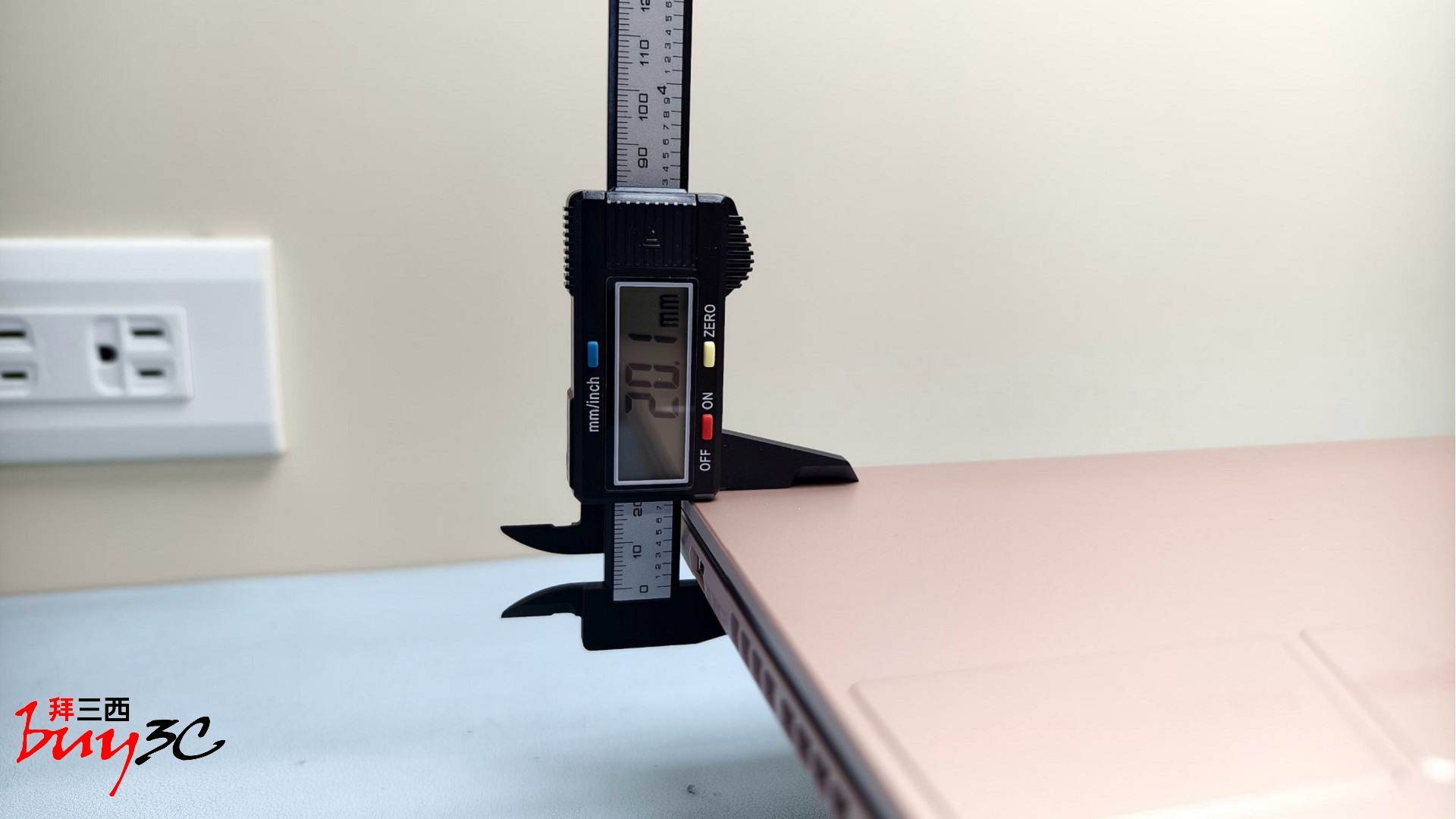
從側面觀察,可以看到 Vivobook 15 的機身並不是完全方正、厚重的造型。
機身前方相對纖薄,後方則保留散熱與連接埠所需的空間。
這樣的設計讓筆電放在桌面時,整體看起來不會過於笨重。
實機照片中也有使用電子卡尺測量不同位置的厚度,可以更直觀地了解機身輪廓。
不過由於測量位置、墊高方式與官方尺寸定義可能不同,選購筆電包時,仍建議以 ASUS 公布的機身尺寸為主要參考。
08|USB 接口給得很完整!滑鼠、隨身碟、外接螢幕都方便
日常使用筆電時,連接埠其實比想像中重要。
例如上班時需要連接滑鼠、隨身碟或外接硬碟,回到家則可能想接上外接螢幕,讓工作空間更加寬敞。
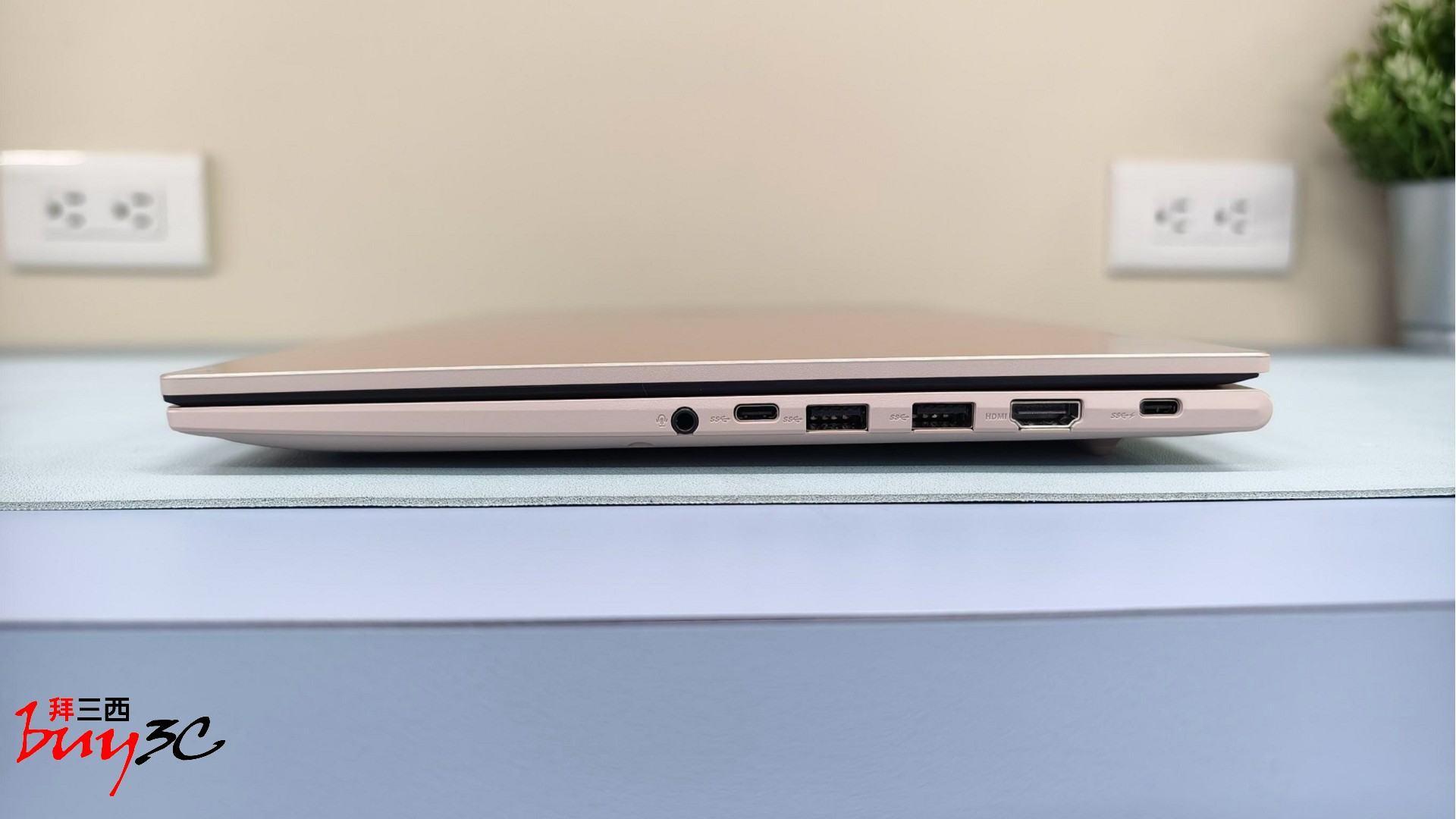
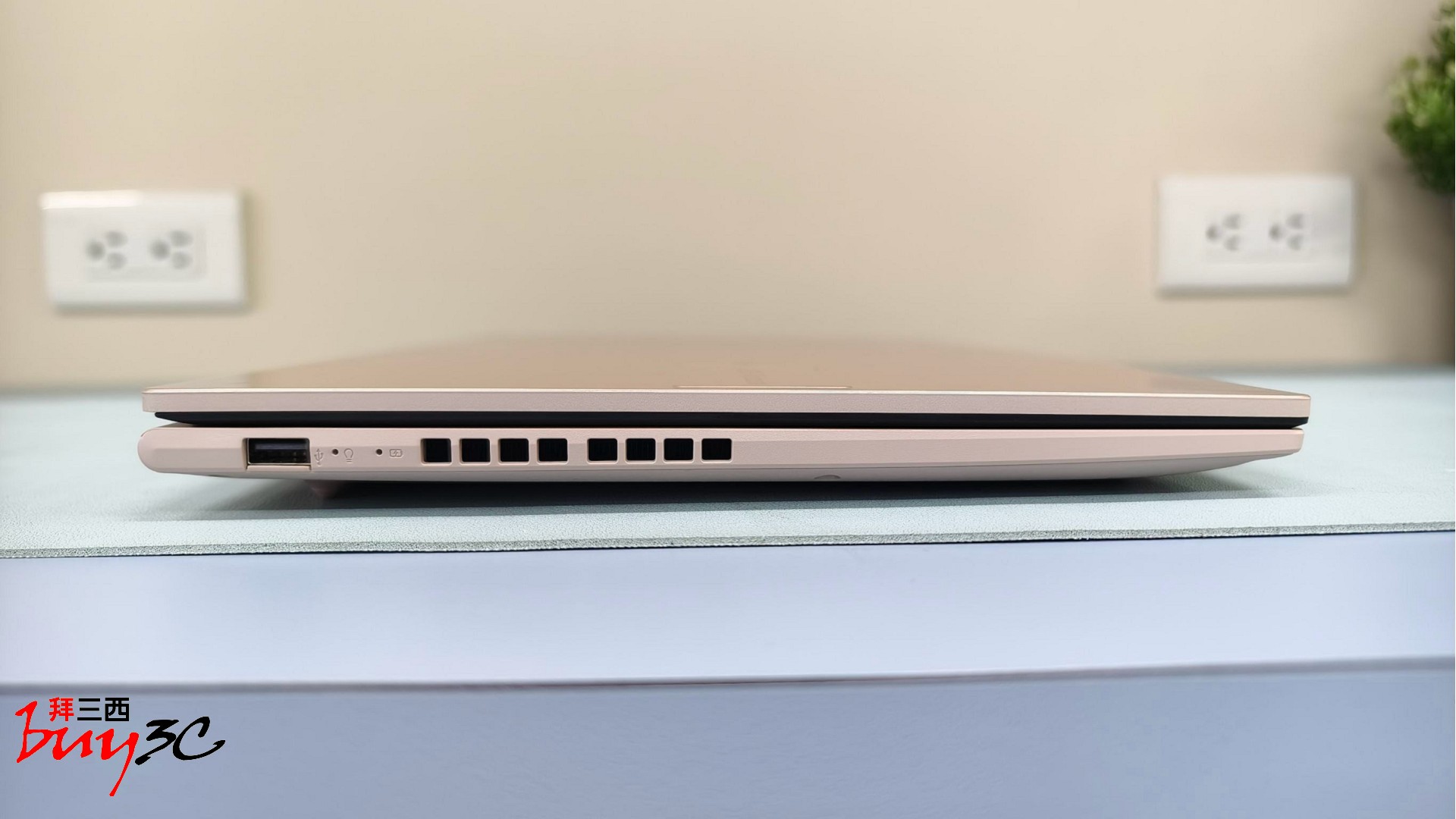
Vivobook 15 提供多組 USB Type-A、USB Type-C、HDMI 及 3.5mm 音訊接口。
從側面照片可以看到,接口分散在機身兩側,方便依照不同設備的連接位置安排線材。
多組 USB 接口,外接設備不用一直拔來拔去
如果你平常習慣使用有線滑鼠,又需要經常插入隨身碟或外接硬碟,多組 USB 接口就很方便。
Vivobook 15 配備 USB Type-A 與 USB Type-C 接口,可以搭配不同類型的周邊設備使用。
例如滑鼠固定插在其中一個 USB 接口,其他接口則留給隨身碟或外接儲存裝置,就不用一直拔插設備。
HDMI 接口,外接第二台螢幕更實用
如果平常在家工作時覺得筆電螢幕不夠大,也可以透過 HDMI 接口連接外接顯示器。
例如在筆電上開啟 LINE 或 Teams,另一台螢幕則用來編輯文件、整理 Excel。
對於經常需要同時查看多個視窗的使用者而言,雙螢幕可以增加工作便利性。
另外需要注意,Vivobook 15 沒有內建 RJ-45 有線網路孔,如果需要使用網路線連接,必須額外準備相容的 USB 網路轉接器。
09|原廠 USB-C 變壓器小巧好攜帶,實測約 208g!
這次開箱還有一個值得注意的小地方,就是 Vivobook 15 隨附的原廠變壓器。
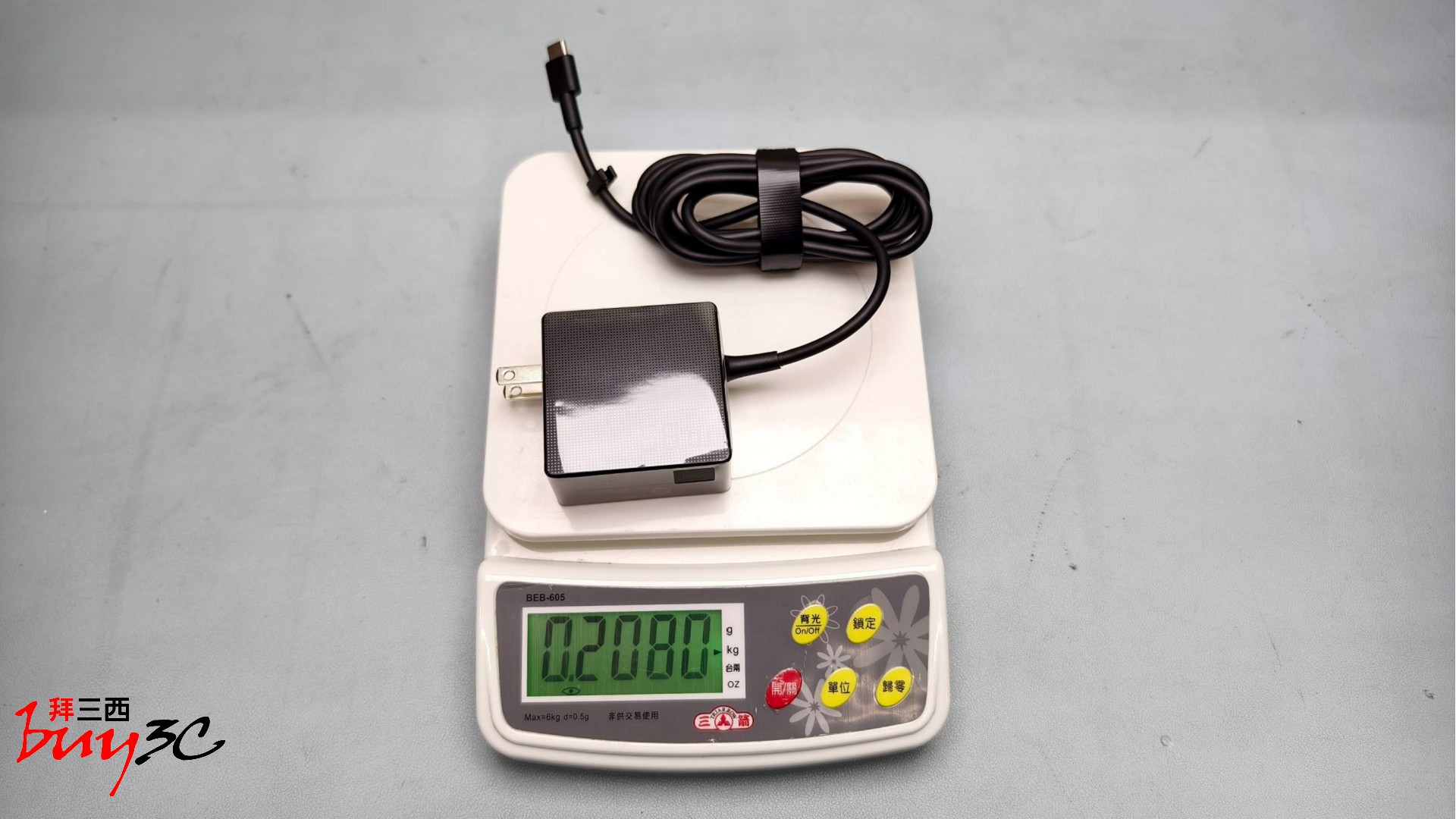
從照片可以看到,這款變壓器採用 USB Type-C 接頭,整體造型相當小巧。
相較於部分傳統筆電使用的大型變壓器,這種設計在外出攜帶時會比較方便。
而且這次也實際將變壓器與線材放上電子秤測量。
實際秤重約 208g!
對於經常需要帶著筆電去學校、辦公室或咖啡廳的人來說,變壓器重量也是值得考慮的細節。
USB-C 充電,日常使用更有彈性
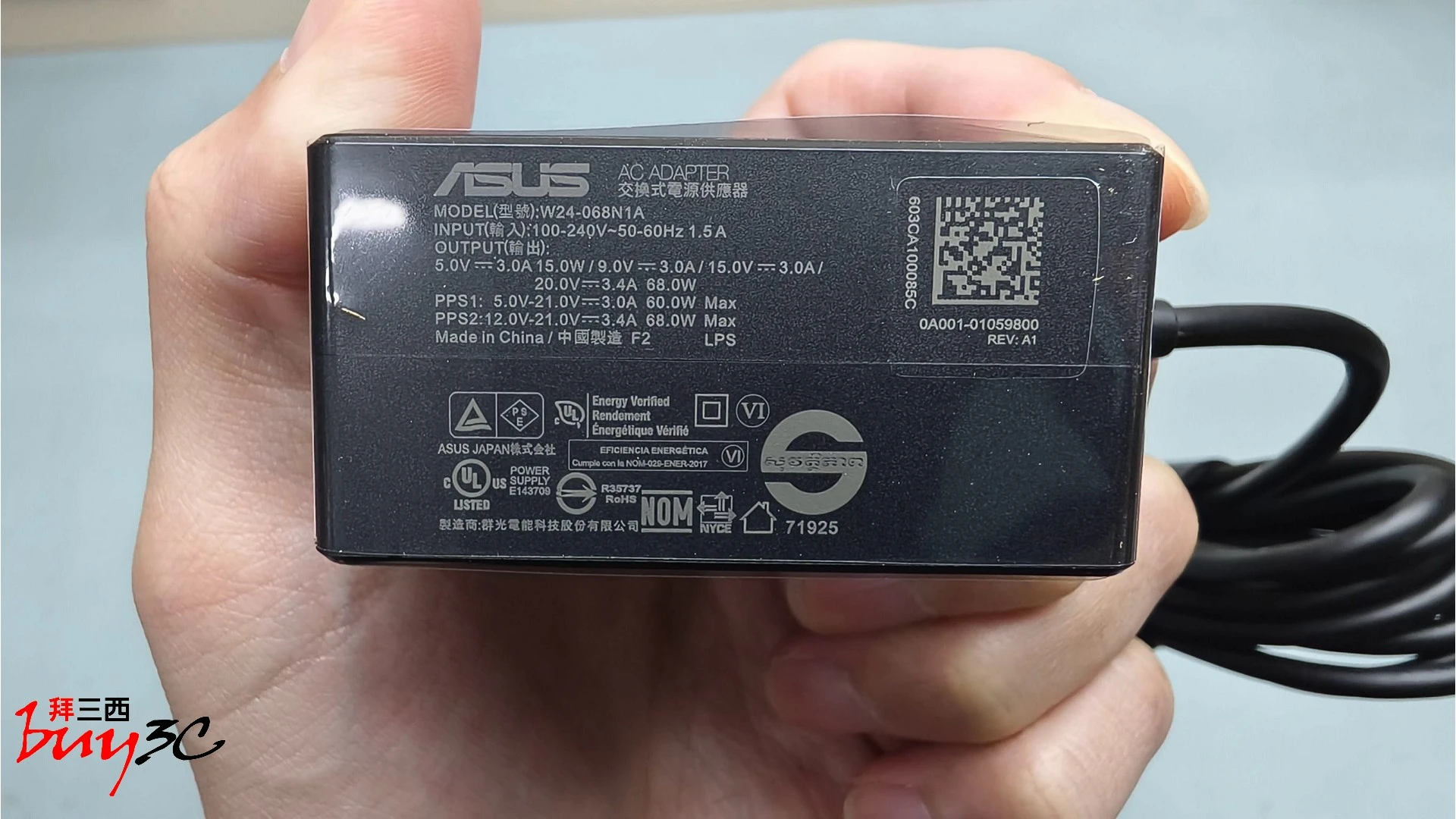
這款原廠變壓器的標籤顯示,最高輸出功率為 68W。
採用 USB-C 接頭的好處,就是能搭配相容的 USB-C 充電設備與線材使用。
如果平常已經有其他支援 USB-C Power Delivery 的電子產品,在整理桌面線材時也會更加方便。
不過需要提醒大家,並不是所有 USB-C 充電器都能提供筆電需要的功率。
如果未來想使用其他充電器,仍需確認 USB PD 規格與供電能力,才能確保正常使用。
10|拆開底蓋看看!單風扇散熱與內部擴充配置
除了外觀,這次我們也準備了 Vivobook 15 的內部拆機照片。
平常使用筆電時,可能不太會注意到裡面長什麼樣子,但對於未來可能想升級記憶體或 SSD 的使用者來說,了解內部配置其實很有幫助。
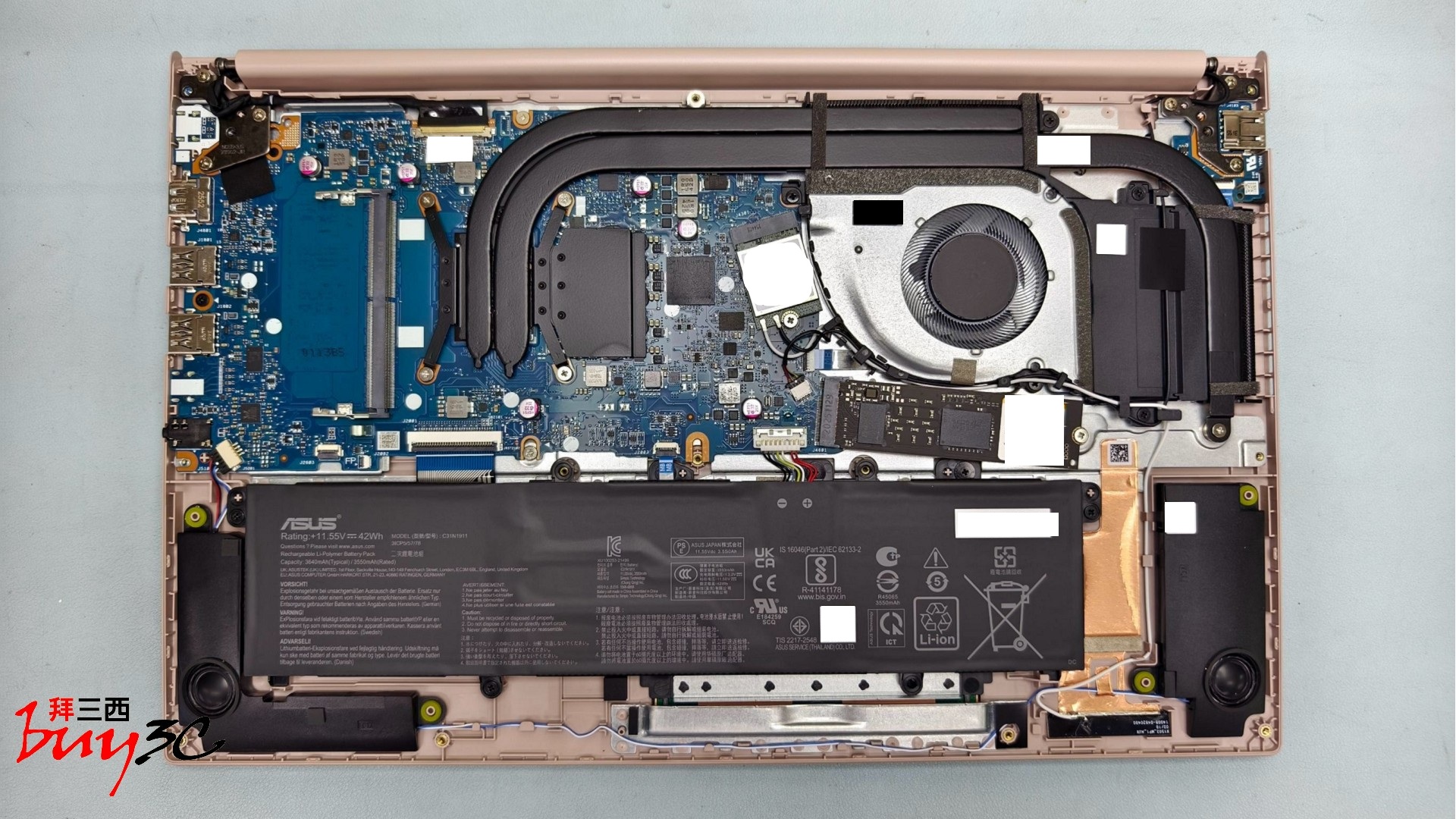
打開底蓋後,可以看到 Vivobook 15 的內部設計相當簡潔。
與電競筆電常見的雙風扇、多熱導管配置不同,Vivobook 15 採用單風扇搭配熱導管的散熱設計。
畢竟這款筆電主要以文書、上網與影音娛樂為主,不需要額外容納大型獨立顯示卡與複雜的散熱系統。
單風扇搭配熱導管,對應日常使用需求
從內部照片可以看到,風扇位於主機板一側,搭配熱導管將處理器產生的熱量傳導至散熱區域。
這種設計主要用來應付日常運作時的散熱需求。
如果平常主要使用 Word、Excel、瀏覽器或觀看影片,這樣的硬體配置就符合一般文書筆電的定位。
不過散熱結構並不等於實際溫度或噪音表現,這些仍需要透過運作測試才能確認。
日常使用時,建議將筆電放在平整的桌面,避免讓棉被或其他柔軟物品擋住散熱開孔。
11|8GB 記憶體不夠用?還有擴充空間可以利用!
Vivobook 15 原廠配置 8GB DDR5 記憶體。
對一般上網、文書處理及影音娛樂而言,可以滿足基本需求。
不過如果你平常經常同時開啟大量瀏覽器分頁、Excel、Teams 或其他應用程式,記憶體使用量可能就會比較高。
這時候增加記憶體容量,通常會比單純追求更高階的處理器來得實際。
保留 SO-DIMM 插槽,未來升級更方便
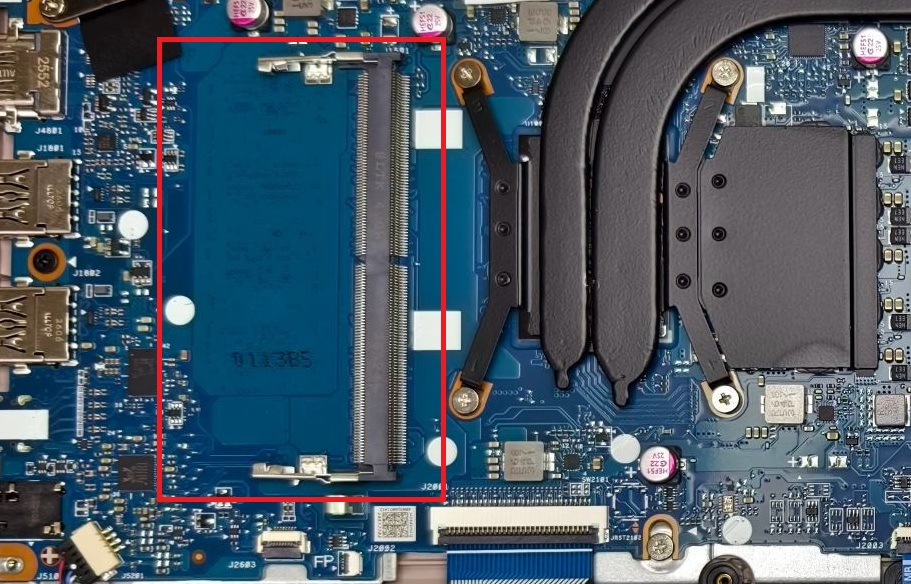
從內部拆機照片可以看到,Vivobook 15 保留了 SO-DIMM 記憶體擴充區域。
這款筆電原廠配置 8GB DDR5 記憶體,並提供一組 SO-DIMM 擴充插槽。
如果未來有更多多工需求,就可以依照相容規格增加記憶體容量。
例如平常需要長時間處理大量文件,或希望未來幾年使用起來更加有彈性,就可以考慮升級記憶體。
不過實際可支援的記憶體容量與規格,仍建議依照原廠資料及升級方案確認。
512GB SSD,日常文件與照片都有地方放
儲存空間方面,Vivobook 15 配備 512GB PCIe 4.0 NVMe SSD。
對一般文書工作、照片、文件及日常軟體來說,具備基本的使用容量。
如果平常需要儲存大量照片、影片或工作檔案,也可以考慮更換更大容量的 SSD。
從拆機照片可以看到,SSD 安裝在主機板一側,採用 M.2 規格。
不過這款筆電只有一組 M.2 SSD 插槽,若想升級儲存容量,通常需要更換原本的 SSD,而不是直接加裝第二顆。
升級前記得先備份重要資料,避免更換儲存裝置時造成資料遺失。
12|42Wh 電池,日常工作不一定要一直插著電源
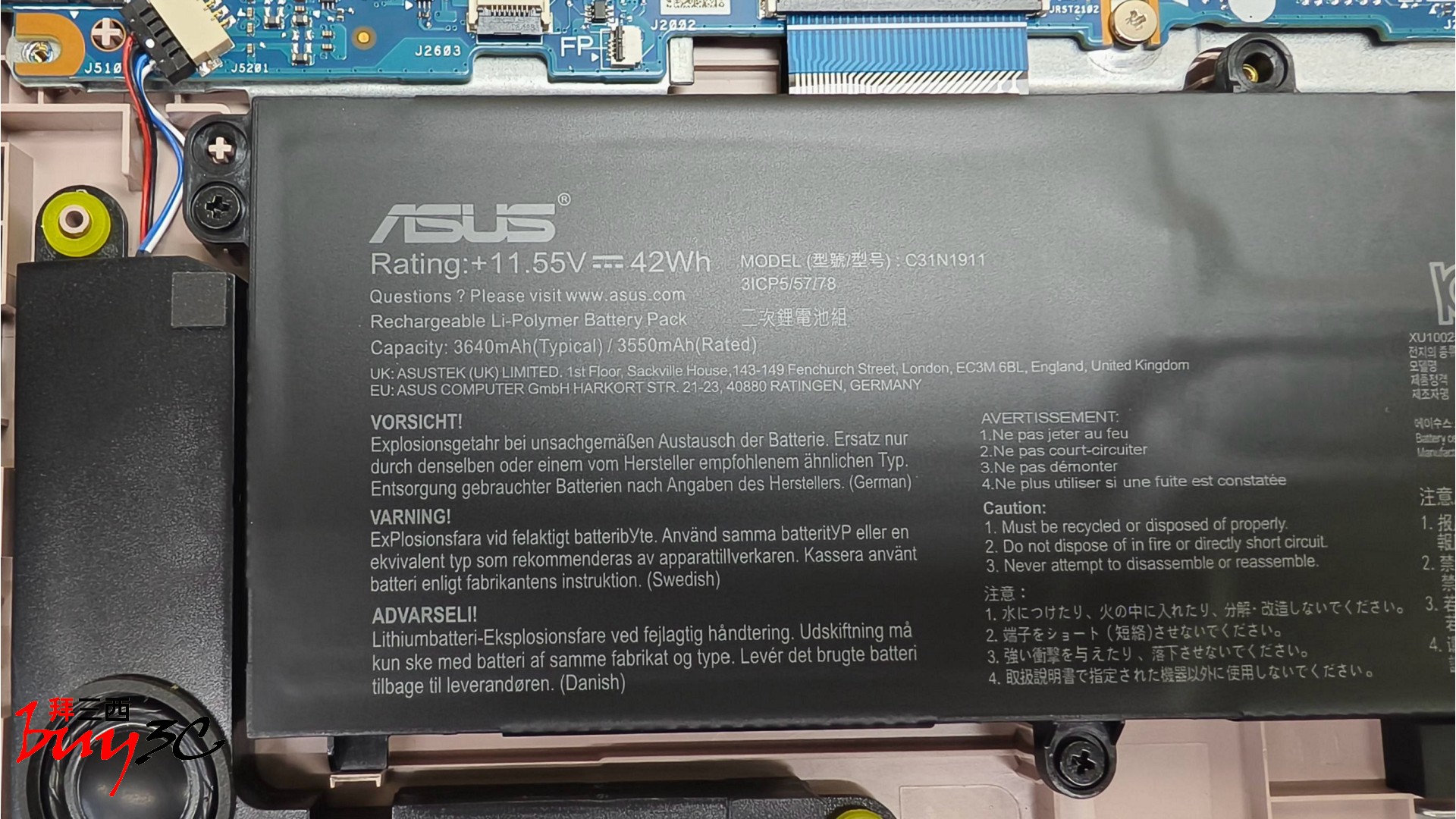
除了記憶體與 SSD,拆機照片中也能清楚看到 Vivobook 15 的電池配置。
這款筆電內建 42Wh 鋰電池,讓使用者在沒有連接電源的情況下,也能進行一般文書處理、網頁瀏覽與影音播放。
例如在家裡從書房移動到客廳,或是臨時需要到會議室開會,都不需要每次移動位置就先收拾電源線。
這種使用上的彈性,也是筆電相較於桌上型電腦的一大優勢。
不過需要提醒大家,電池容量不等於實際續航時間。
螢幕亮度、無線網路、背景程式及工作負載,都會影響實際使用時間。
如果經常需要長時間外出工作,仍建議將原廠 USB-C 變壓器一起攜帶,避免臨時需要充電時找不到合適設備。
13|ASUS Vivobook 15 M1502NAQ 重點規格整理
看完外觀、鍵盤、連接埠與內部設計,最後也幫大家整理這款筆電的主要硬體規格,方便快速確認。
● 系列名稱: ASUS Vivobook 15 M1502NAQ
● 午夜藍型號: M1502NAQ-0041B150H
● 蜜誘金型號: M1502NAQ-0091C150H
● 作業系統: Windows 11 Home
● 處理器: AMD Ryzen 5 150(6 核心/12 執行緒,最高 4.55GHz)
● 顯示晶片: AMD Radeon Graphics
● 螢幕: 15.6 吋 FHD(1920×1080)IPS 等級防眩光面板
● 記憶體: 8GB DDR5
● 記憶體擴充: 1 組 DDR5 SO-DIMM 插槽
● 儲存空間: 512GB PCIe 4.0 NVMe SSD
● SSD 插槽: 1 組 M.2 PCIe 4.0
● 鍵盤: ASUS ErgoSense 鍵盤、獨立數字鍵區
● 特色功能: 180 度平躺轉軸、實體鏡頭遮罩
● 視訊鏡頭: 720P HD
● 連接埠: USB Type-A ×3、USB Type-C ×2、HDMI 1.4、3.5mm 音訊接口
● 無線網路: Wi-Fi 6
● 藍牙: Bluetooth 5.3
● 電池容量: 42Wh
● 原廠變壓器: 68W USB-C
● 機身重量: 官方約 1.7kg
● 機身尺寸: 約 35.97 × 23.25 × 1.99cm
14|ASUS Vivobook 15 適合哪些使用者?
看完這次的開箱,相信大家對 Vivobook 15 已經有更清楚的認識。
這款筆電不是以極致遊戲效能或專業創作為主要定位,而是希望把日常生活最常使用到的功能,都整合在一台筆電裡。
學生族群:上課、寫報告、查資料都方便
對學生來說,一台筆電可能每天都要處理不同工作。
從 Word 報告、PowerPoint 簡報,到線上課程與資料查詢,都需要穩定且順手的使用體驗。
Vivobook 15 的 15.6 吋螢幕與獨立數字鍵區,就很適合經常需要處理課業的使用者。
而且機身重量約 1.7kg,如果主要在宿舍或教室使用,偶爾需要攜帶外出,也具備一定的便利性。
上班族:Excel、文件與視訊會議都能兼顧
如果平常主要使用 Office、Google Workspace、LINE 或 Teams,Vivobook 15 也很符合這類使用需求。
獨立數字鍵區適合資料輸入,實體鏡頭遮罩則能在視訊會議結束後提供更直覺的隱私保護。
另外,HDMI 接口也方便在辦公室連接外接螢幕,打造更加完整的工作環境。
家庭使用:追劇、上網、處理生活大小事
如果是放在家裡使用,Vivobook 15 同樣很實用。
15.6 吋大螢幕適合觀看 YouTube、串流影片、查詢食譜或瀏覽購物網站。
偶爾需要整理照片、處理文件,或協助家人完成線上申請,也能使用同一台筆電完成。
對於希望家中有一台能滿足基本需求的筆電來說,這樣的產品定位相當明確。
15|ASUS Vivobook 15 M1502NAQ 雙色開箱總結
這次介紹的 ASUS Vivobook 15 M1502NAQ,最吸引人的地方不一定是某個特別突出的硬體規格,而是它把許多日常會使用到的功能,都整合在同一台筆電裡。
15.6 吋大螢幕讓閱讀文件、處理 Excel 或觀看影片更加舒服;完整數字鍵盤則讓經常需要輸入資料的使用者更加方便。
180 度平躺轉軸、實體鏡頭遮罩,以及多組 USB 連接介面,也都是平常使用時能感受到便利性的設計。
而這次透過實機照片,我們也能更清楚地看到 Vivobook 15 的機身尺寸、重量與內部配置。
約 1.69kg 的實測重量,搭配約 208g 的原廠 USB-C 變壓器,對於偶爾需要攜帶筆電外出的使用者而言,能提供相對明確的重量參考。
另外,內部保留 SO-DIMM 記憶體擴充插槽與可更換的 M.2 SSD,未來如果有更多使用需求,也能依照相容規格調整硬體配置。
當然,這次最有趣的地方還是兩種不同配色。
午夜藍沉穩低調,蜜誘金則帶有柔和的玫瑰金質感。
兩款主要硬體規格相同,因此不需要為了效能而犧牲自己喜歡的顏色。
如果你正在尋找一台螢幕夠大、鍵盤好操作、外型簡潔,又能兼顧日常工作與學習的筆電,那麼 ASUS Vivobook 15 M1502NAQ 就是值得納入比較的選擇。
本文產品規格以 ASUS 官方與 Buy3C 商品資訊為參考,實際配置、擴充支援及保固條件請以購買時的商品頁面與原廠公告為準。