每天上課、上班都需要使用筆電,你會希望自己的電腦具備哪些特色呢?
有些人重視處理器效能,有些人希望螢幕大一點,也有人覺得筆電就是要輕巧,這樣每天帶出門才不會太累。
但其實對多數人來說,一台好用的筆電,不一定要擁有最頂級的硬體規格,反而是每天使用時能不能順手,才是最重要的事情。
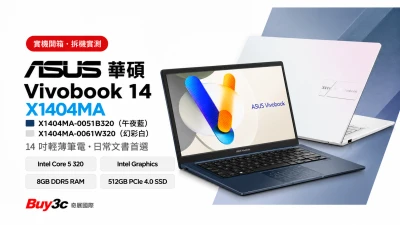
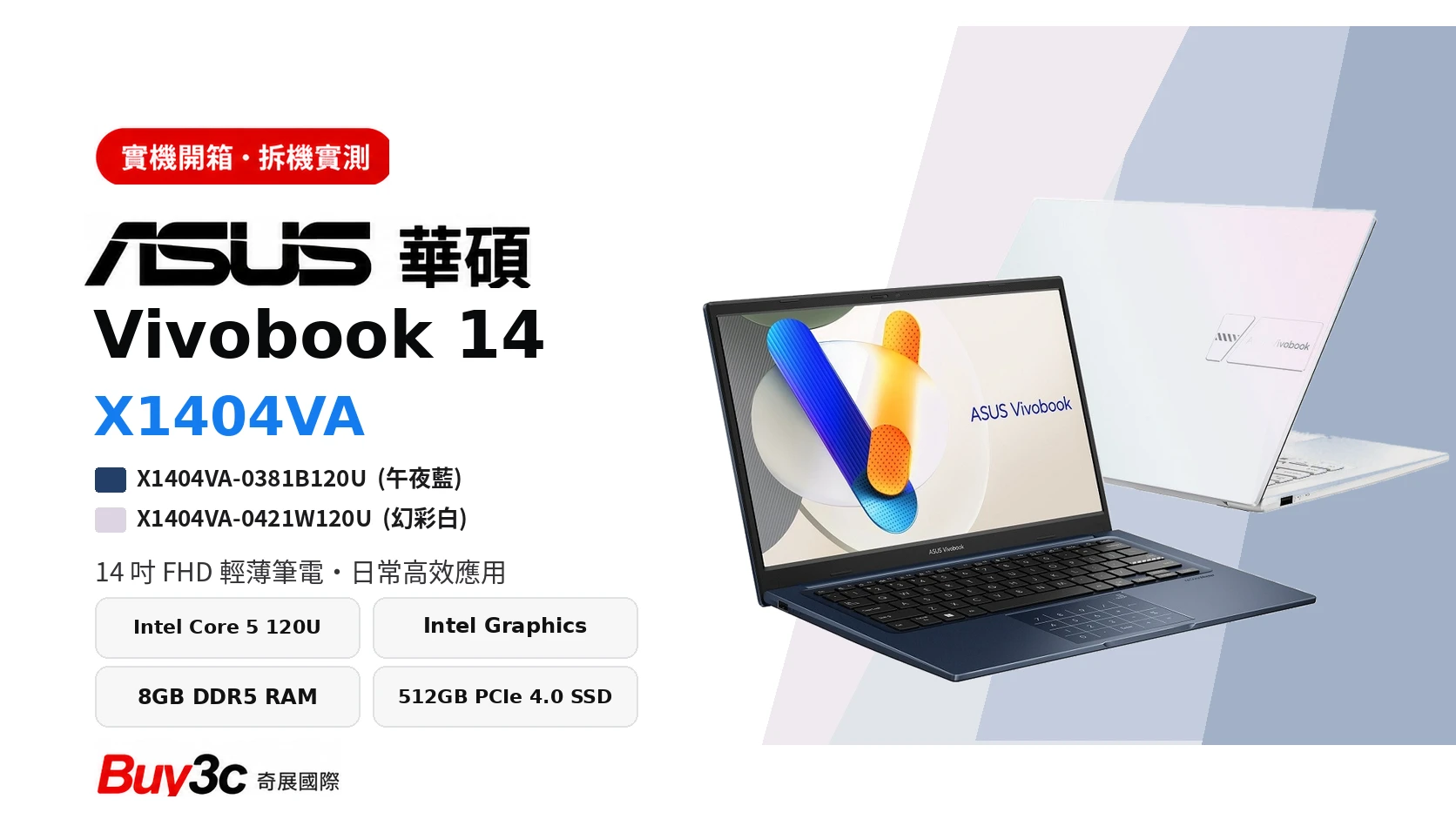
這次要帶大家認識的,就是主打日常工作與學習需求的 ASUS Vivobook 14 X1404VA!
而且這次還有兩種不同風格的配色可以選擇:
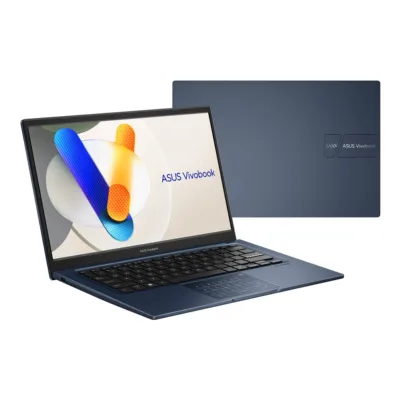
● 午夜藍: X1404VA-0381B120U
● 幻彩白: X1404VA-0421W120U
兩款主要硬體配置相同,都搭載 Intel Core 5 120U 十核心處理器、8GB DDR5 記憶體及 512GB SSD。
除了硬體規格,Vivobook 14 還有不少值得注意的實用設計,像是 14 吋 FHD 螢幕、180 度平躺轉軸、NumberPad 直印式數字鍵盤,以及方便攜帶的輕巧機身。
這次我們也準備了雙色版本的實機照片,包含外觀、鍵盤、連接埠、重量與厚度測量,甚至連底蓋拆開後的內部配置都拍給大家看!
接下來就跟著我們一起看看,這台 Vivobook 14 有哪些值得注意的地方吧!
幻彩白還是午夜藍?每天都會看到的筆電,外觀當然也很重要!
挑選筆電時,除了硬體規格,外觀顏色其實也是很多人會在意的地方。
畢竟一台筆電可能會陪伴我們好幾年,每天打開電腦時,看到自己喜歡的顏色,使用起來也會更有好心情。
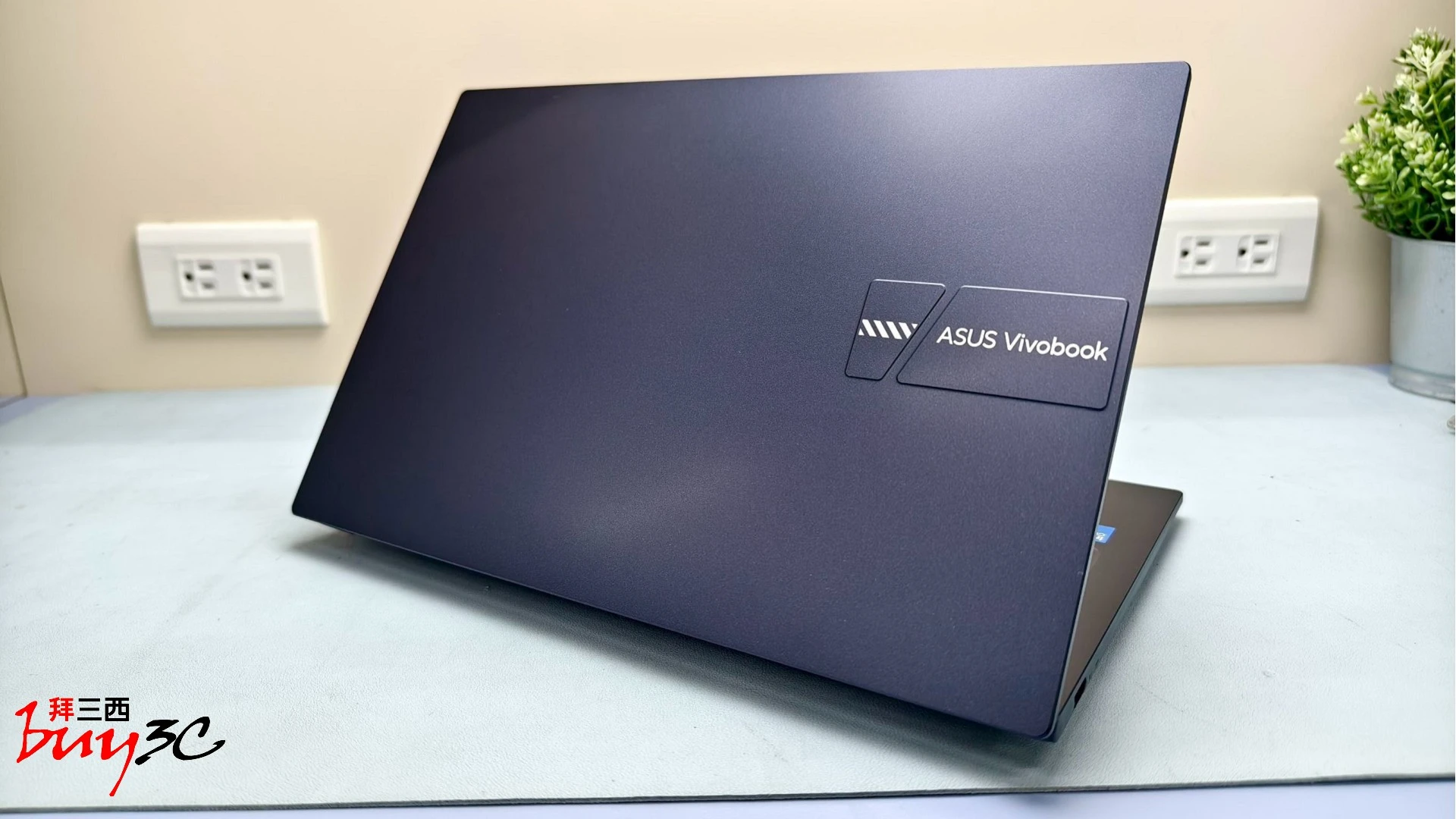
這次 Vivobook 14 X1404VA 提供午夜藍與幻彩白兩種配色。
雖然兩款採用相同的機身設計,但不同的顏色,呈現出來的感覺卻完全不同。
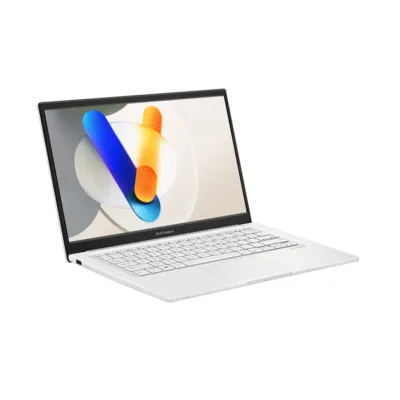
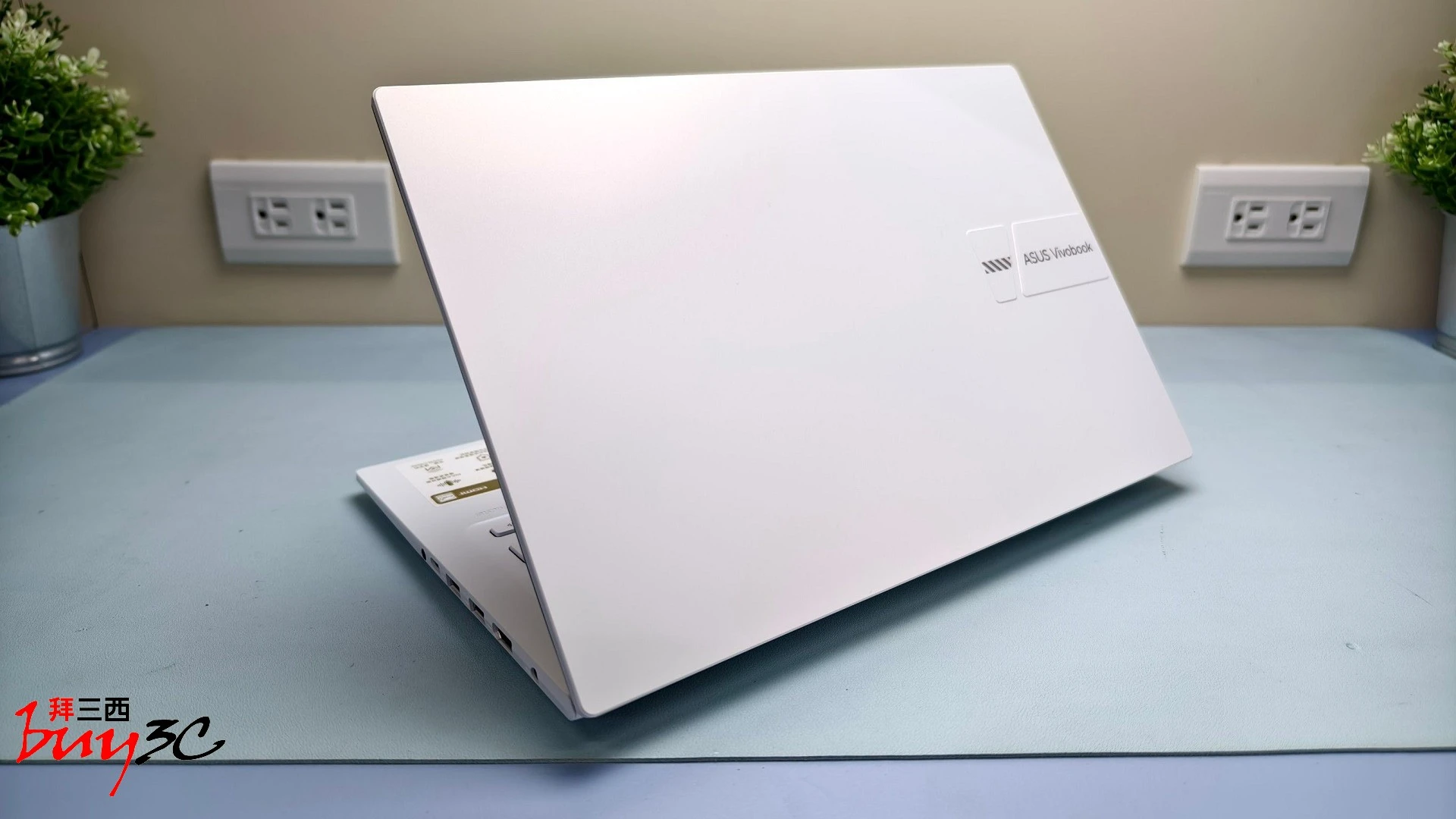
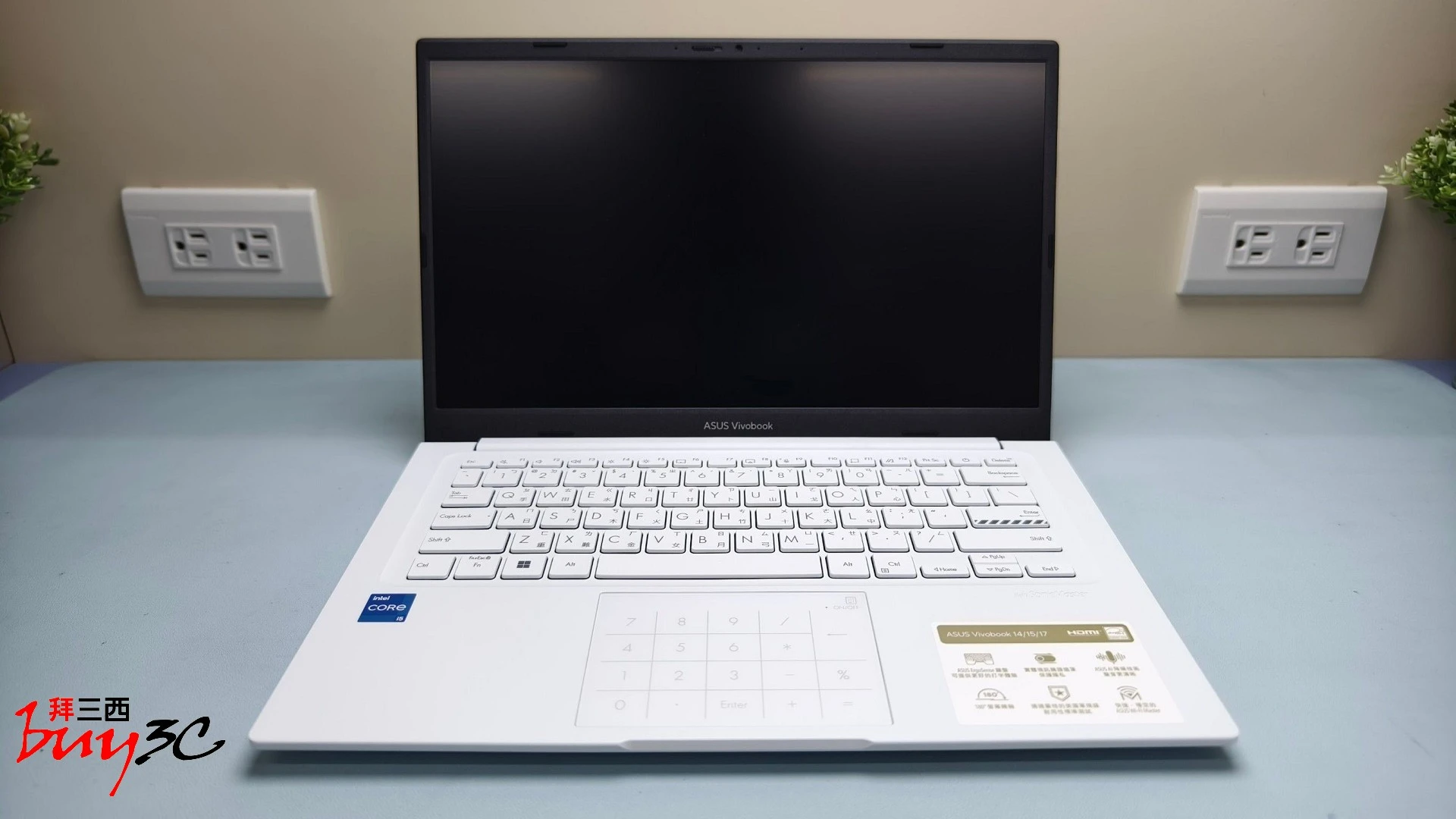
幻彩白|清爽明亮,放在桌上就很有質感!
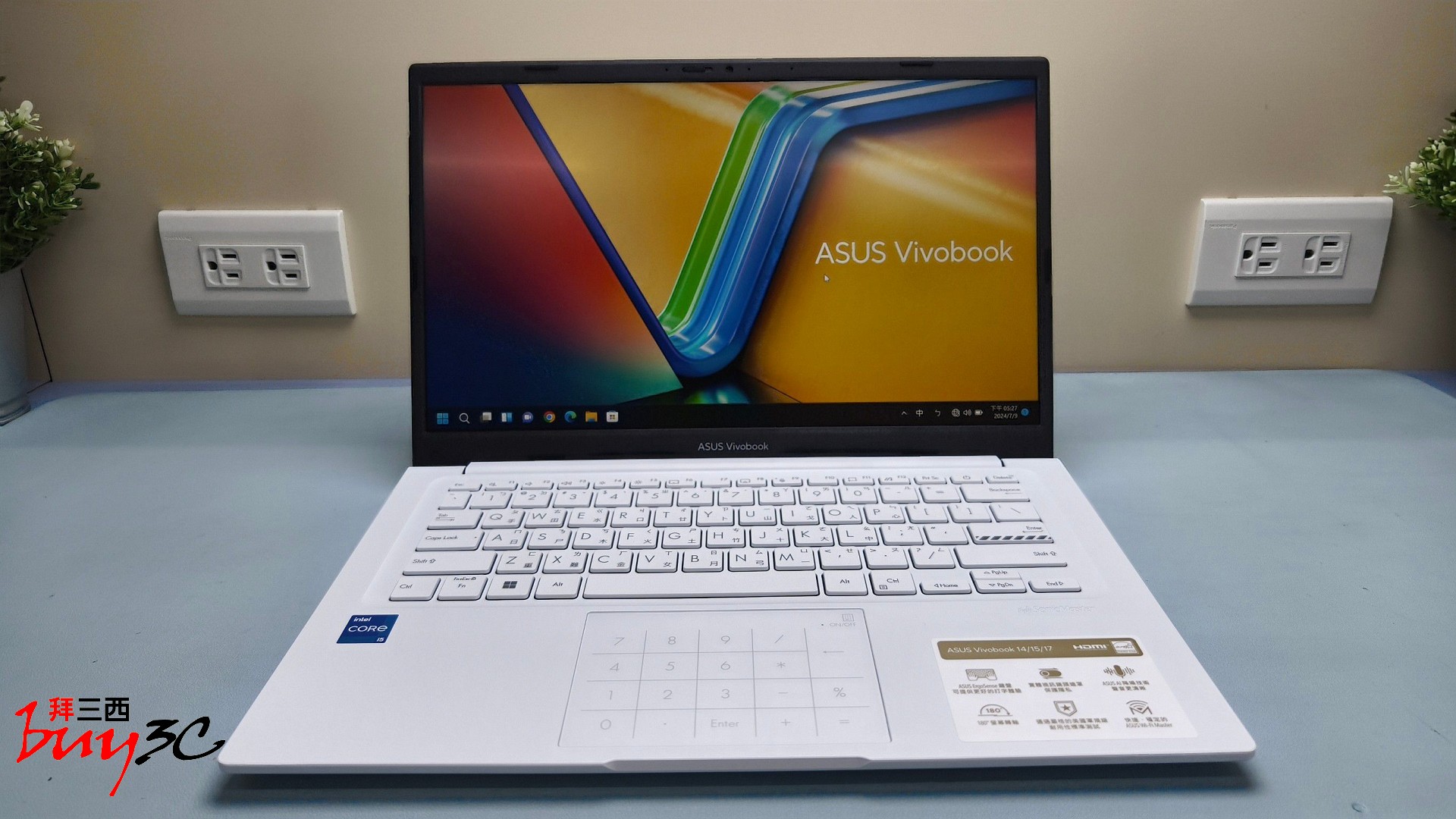
這次我們實際拍攝的是幻彩白版本。
從照片可以看到,幻彩白的機身採用相當乾淨的淺色系設計,搭配簡潔的線條,整體看起來清爽又俐落。
尤其是筆電上蓋,沒有過多複雜的裝飾,視覺上相當舒服。
如果平常喜歡白色滑鼠、淺色桌墊,或是比較簡約的工作空間,這台幻彩白就很容易融入自己的桌面風格。
而且它不是只有上蓋採用白色,打開筆電後,可以看到鍵盤、掌托及觸控板周圍也延續相同的淺色設計。
整體搭配相當一致,不會有打開之後像是另一台電腦的感覺。
對於喜歡淺色系筆電的人來說,這點應該會很加分!
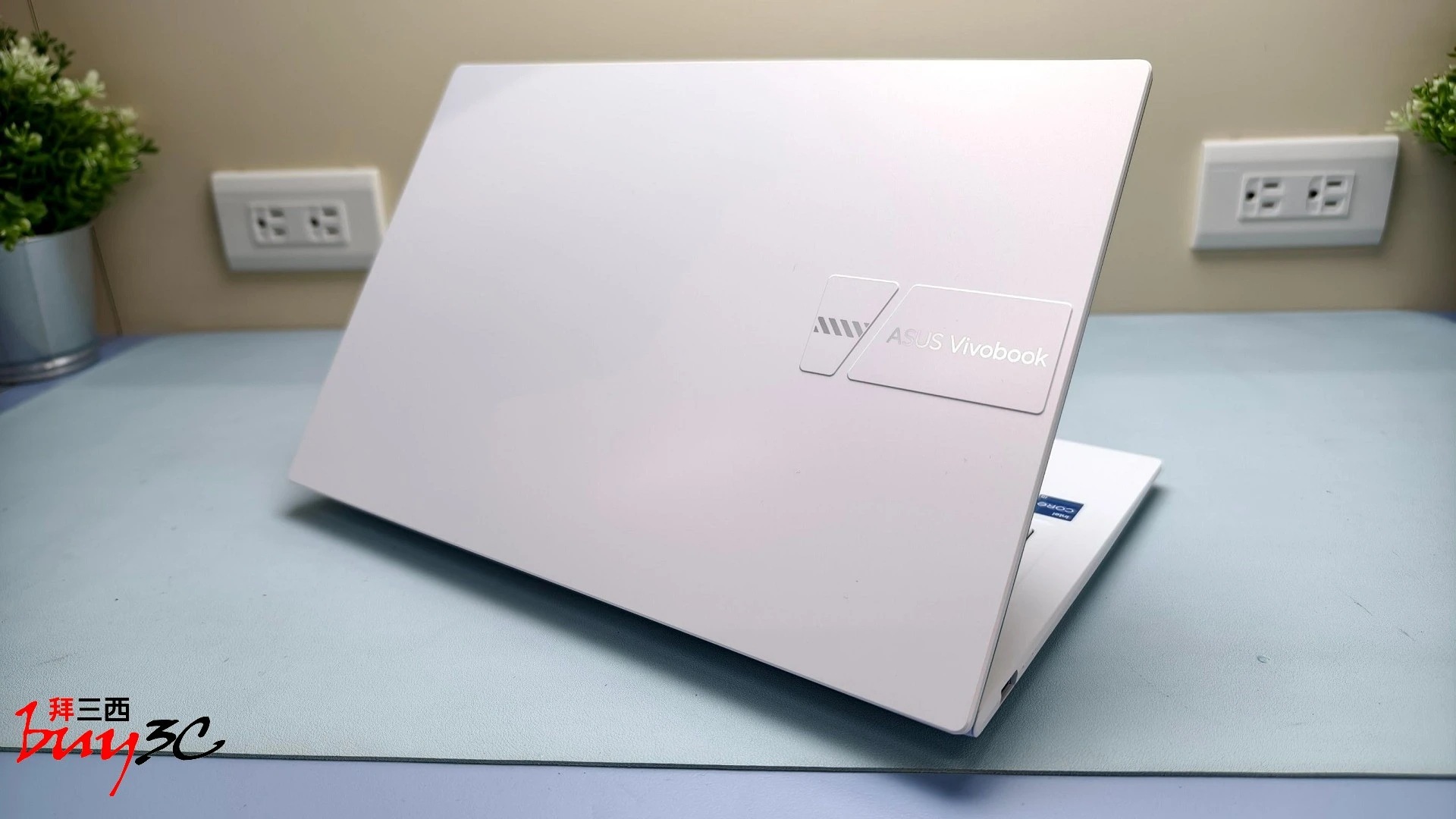
立體 Vivobook Logo,讓簡潔外觀多了一點特色
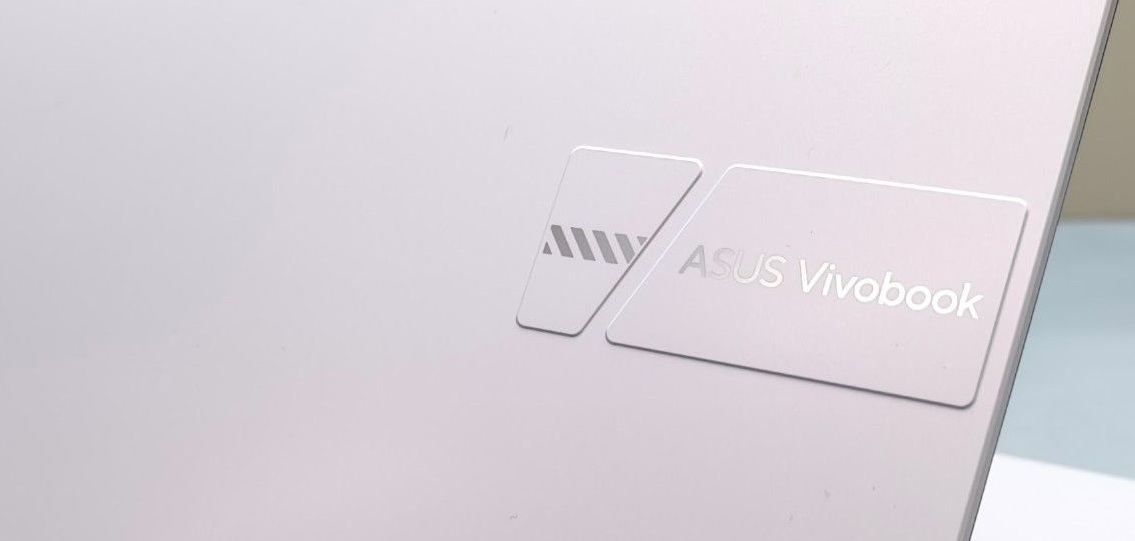
仔細看看筆電上蓋,可以發現 ASUS Vivobook 的 Logo 並不是單純印上一行字而已。
它採用獨立區塊搭配斜紋圖案的設計,讓原本簡潔的上蓋多了一點層次感。
尤其幻彩白採用淺色機身,Logo 與上蓋的顏色相互搭配,看起來不會太過突兀。
如果不喜歡太多裝飾,卻又希望筆電保有一點設計感,這樣的外觀就很適合。
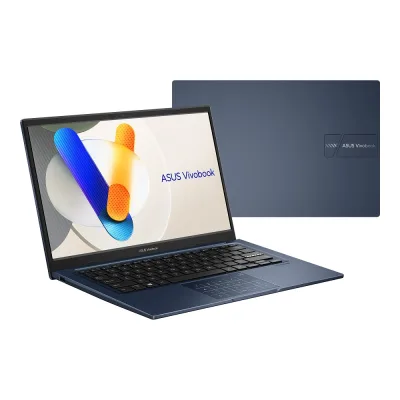
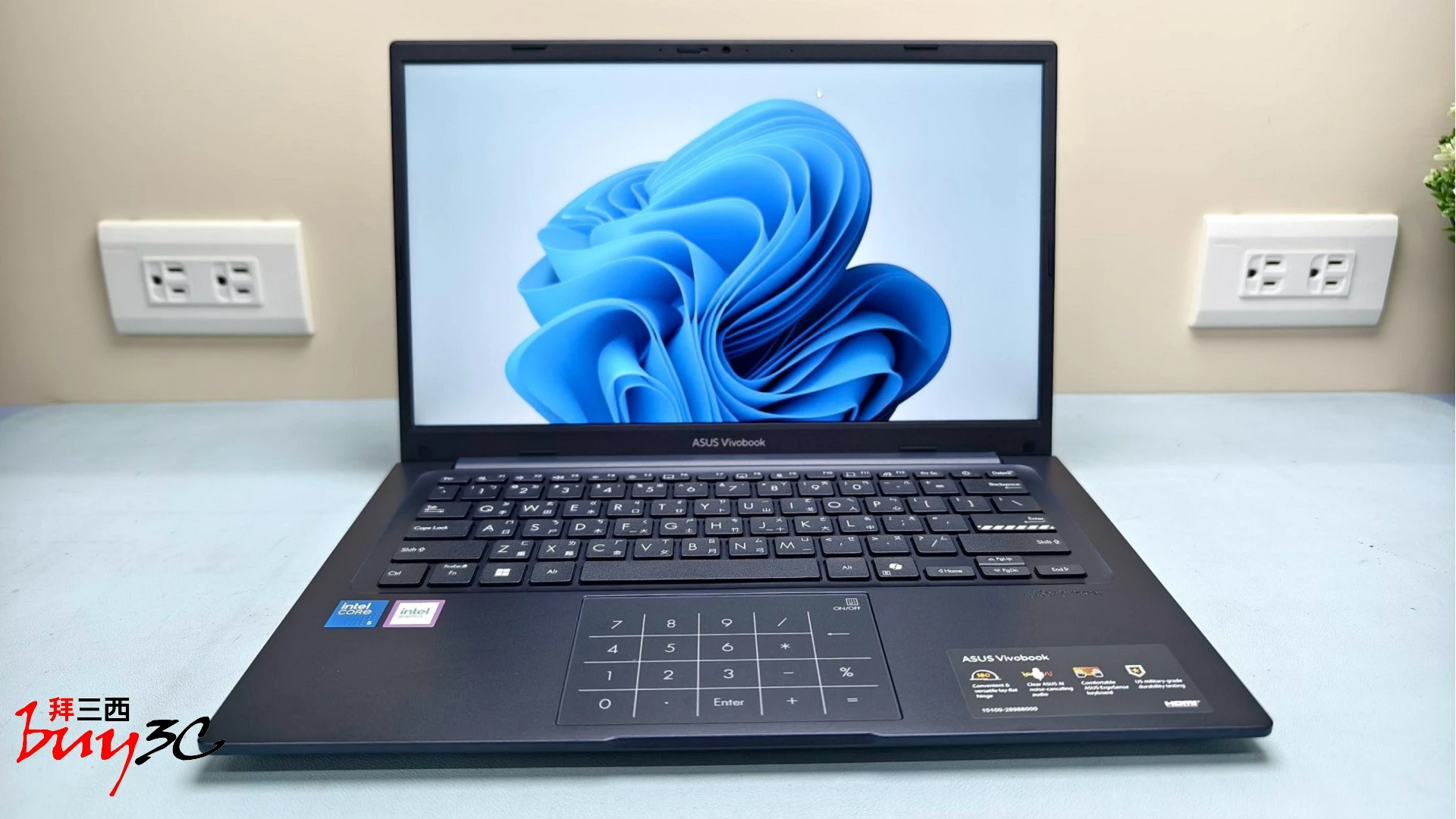
午夜藍|沉穩低調,適合喜歡深色系的使用者
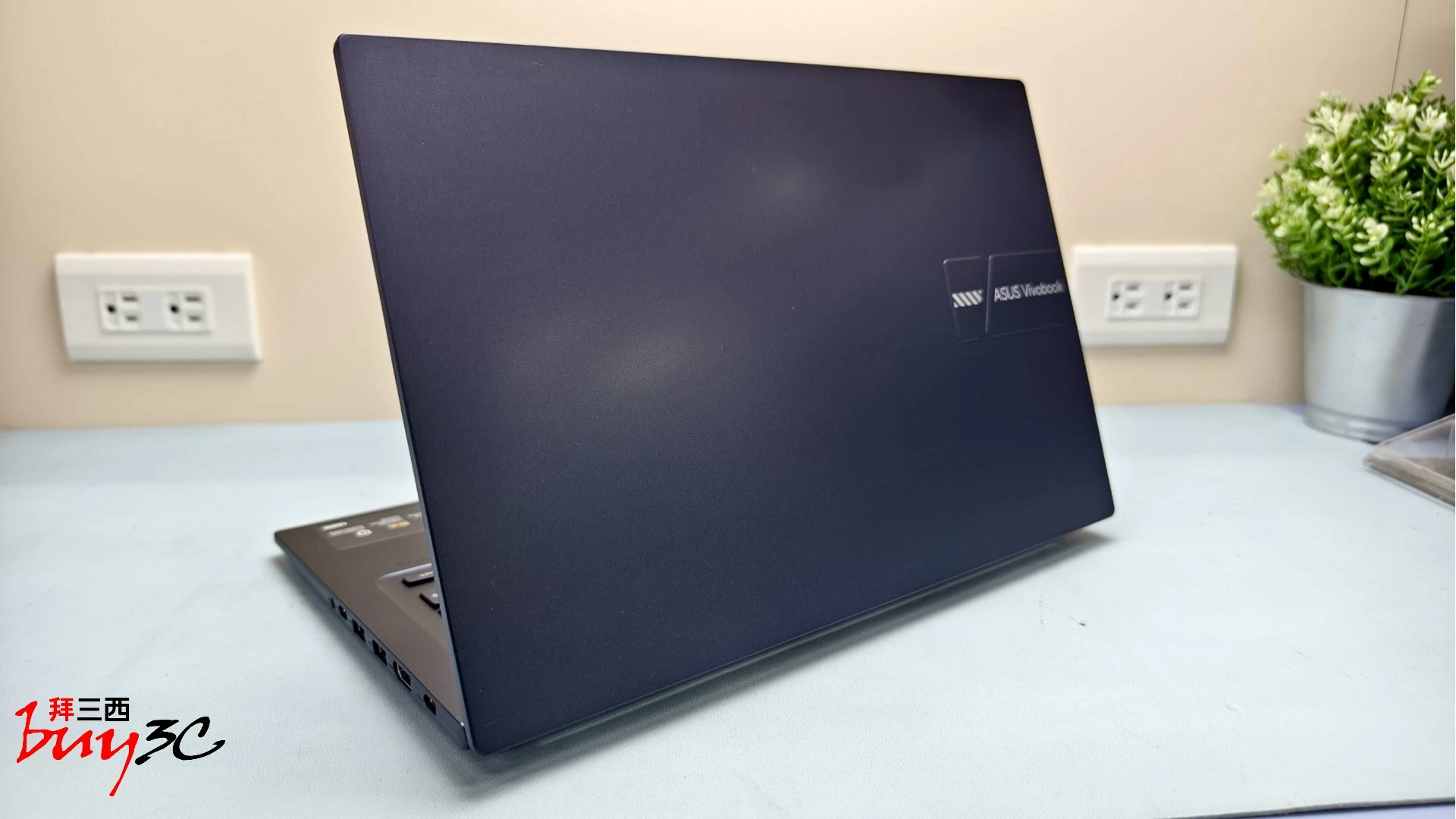
如果你比較喜歡深色系筆電,這次也有午夜藍可以選擇。
相較於幻彩白的清爽明亮,午夜藍呈現比較沉穩、低調的風格。
深藍色機身適合搭配一般辦公桌面,不論是帶去學校、辦公室或咖啡廳,都很容易融入不同的使用環境。
如果覺得純黑色太過普通,又不喜歡太鮮豔的顏色,午夜藍就很值得考慮。
兩款主要硬體配置相同,因此挑選時可以直接依照自己的外觀喜好決定。
喜歡清爽明亮就選幻彩白,喜歡沉穩低調就選午夜藍!
14 吋螢幕,寫報告、整理 Excel、追劇都剛剛好!
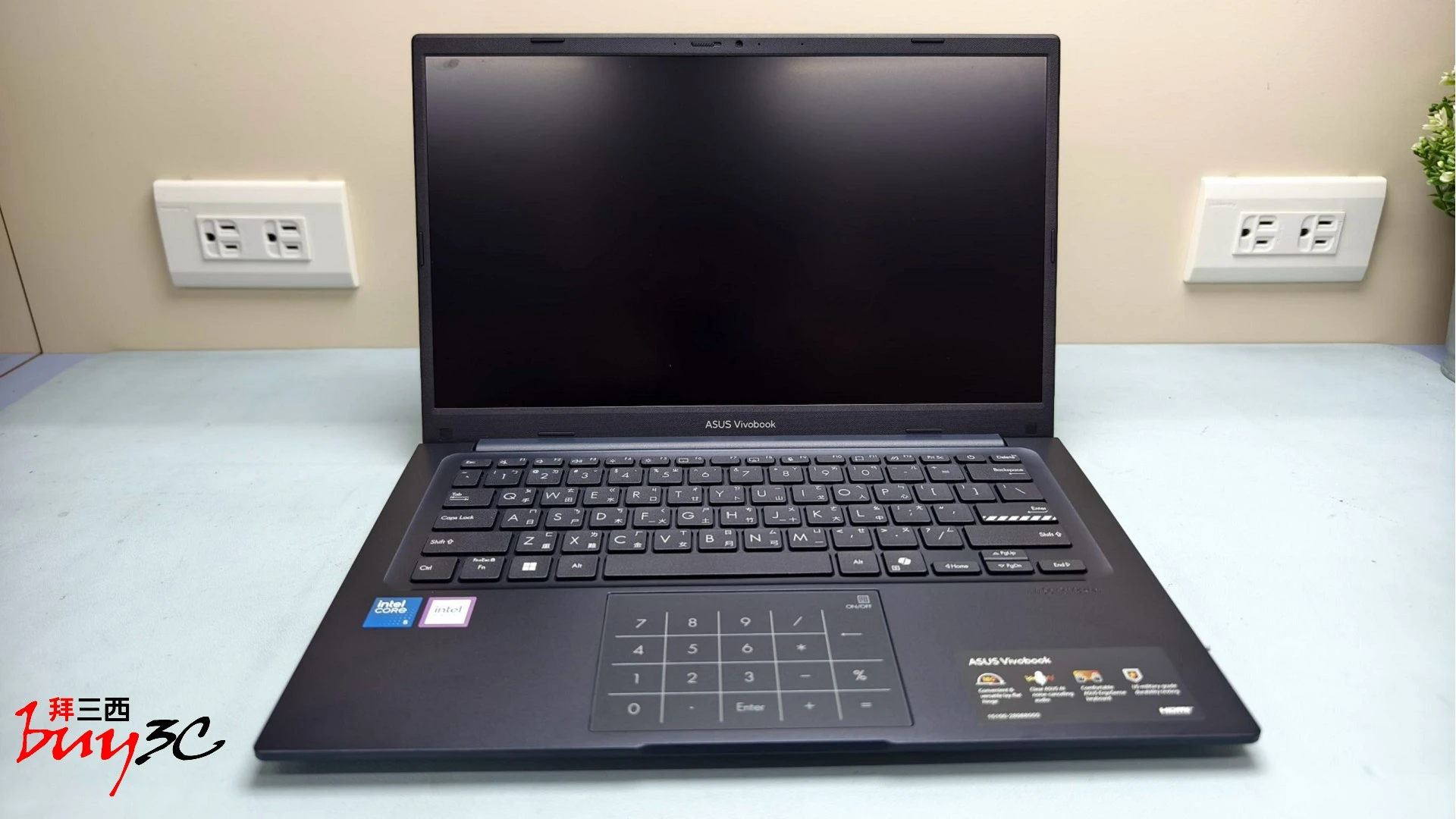
打開 Vivobook 14,首先看到的就是這片 14 吋螢幕。
如果之前使用的是 15.6 吋或 16 吋筆電,可能會覺得 14 吋稍微小了一點。
但對經常需要帶著筆電出門的人來說,14 吋其實是相當實用的尺寸。
例如在學校教室使用筆電時,桌上可能還要放課本、筆記本與其他文具。
這時候,14 吋筆電就不會占用太多桌面空間。
對於上班族來說,如果經常需要在不同會議室之間移動,或是偶爾到咖啡廳工作,尺寸比較精巧的機身也會更加方便。
Full HD 解析度,日常使用清楚又實用
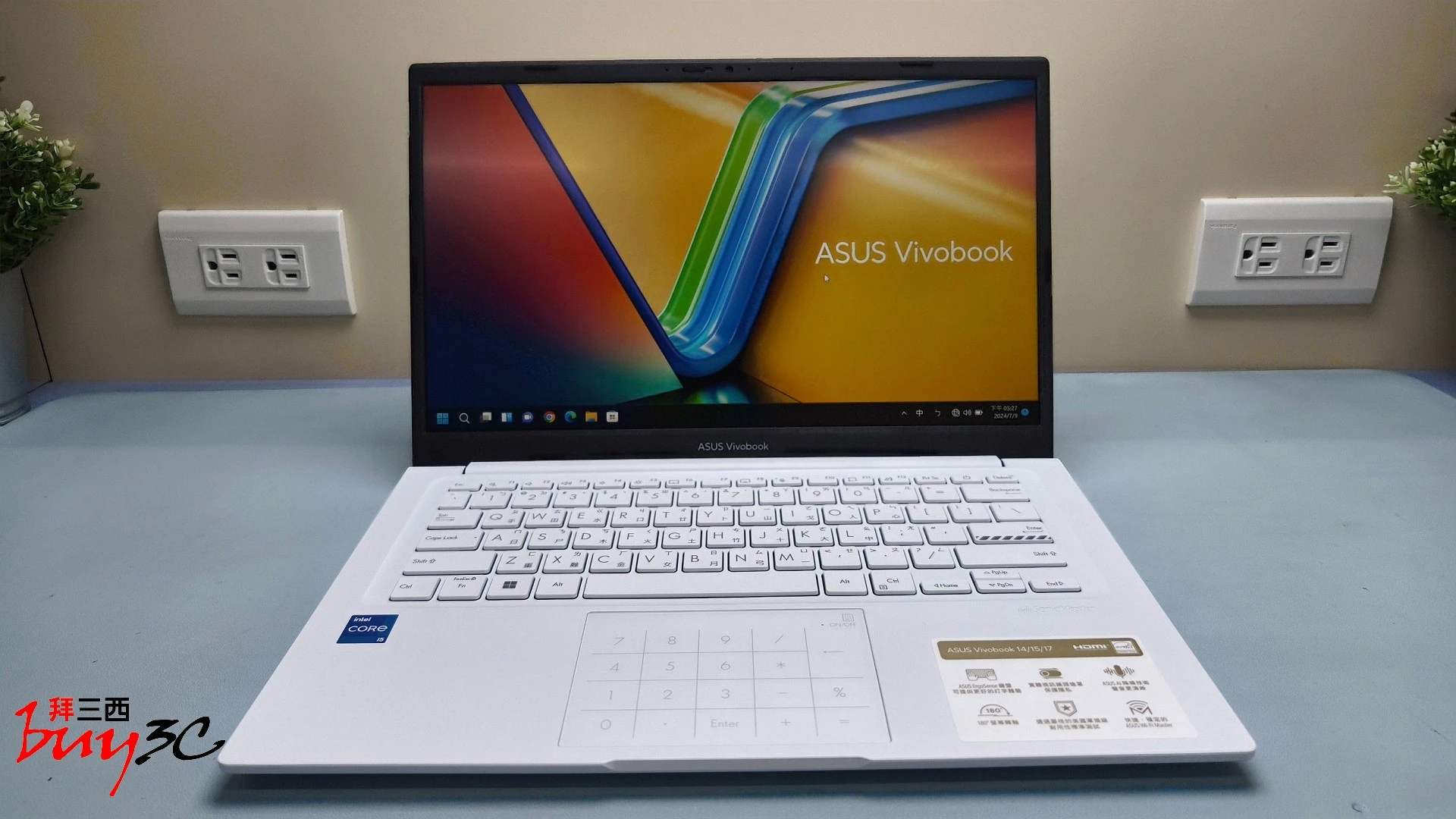
Vivobook 14 配備 1920×1080 Full HD 解析度,採用 IPS 等級防眩光螢幕。
對於平常需要使用 Word、Excel、PowerPoint,或是觀看 YouTube、瀏覽網頁的使用者來說,都能提供清楚的畫面呈現。
例如在 Word 裡編輯報告,可以清楚閱讀文字與圖片。
使用 Excel 時,也能查看表格內容、調整欄位與整理資料。
如果工作結束後想看個 YouTube、追個劇,14 吋 FHD 螢幕同樣能滿足一般影音娛樂需求。
防眩光設計,減少部分環境光線反射
這片螢幕採用霧面防眩光設計。
如果平常在辦公室、教室或室內燈光較明亮的地方使用筆電,可以減少部分環境光線反射造成的干擾。
像是坐在靠近室內燈具的位置,霧面螢幕通常比鏡面螢幕更不容易出現明顯的倒影。
不過,如果是在陽光直射的戶外環境,還是需要依照實際光線調整螢幕角度與亮度。
另外,這款螢幕具備德國萊因 TÜV Rheinland 低藍光認證,對於經常需要長時間觀看螢幕的人來說,也是一項值得注意的設計。
當然,長時間使用電腦還是建議適度休息,讓眼睛有放鬆的時間。
180 度平躺轉軸,小組討論、分享資料更方便!
Vivobook 14 有個很容易被忽略,卻相當實用的小設計,就是 180 度平躺轉軸。
平常自己使用筆電時,可能不一定會把螢幕打開到這麼大的角度。
但如果遇到需要和其他人分享畫面的情況,這項設計就很方便。
例如學生正在進行小組報告,大家圍在同一張桌子討論簡報內容。
這時候可以直接將螢幕往後放平,讓其他人更容易一起查看畫面。
或者上班時需要向同事展示文件,也能透過調整螢幕角度,減少移動整台筆電的麻煩。
尤其在桌面空間有限的情況下,這種小設計就能帶來不少便利。
不過需要提醒大家,180 度平躺並不代表可以將螢幕翻折至機身背面,操作時仍應依照正常轉軸範圍使用。
ErgoSense 鍵盤搭配 NumberPad 直印式數字鍵盤,14 吋也能方便輸入數字!
接著來看看每天都會碰到的鍵盤。
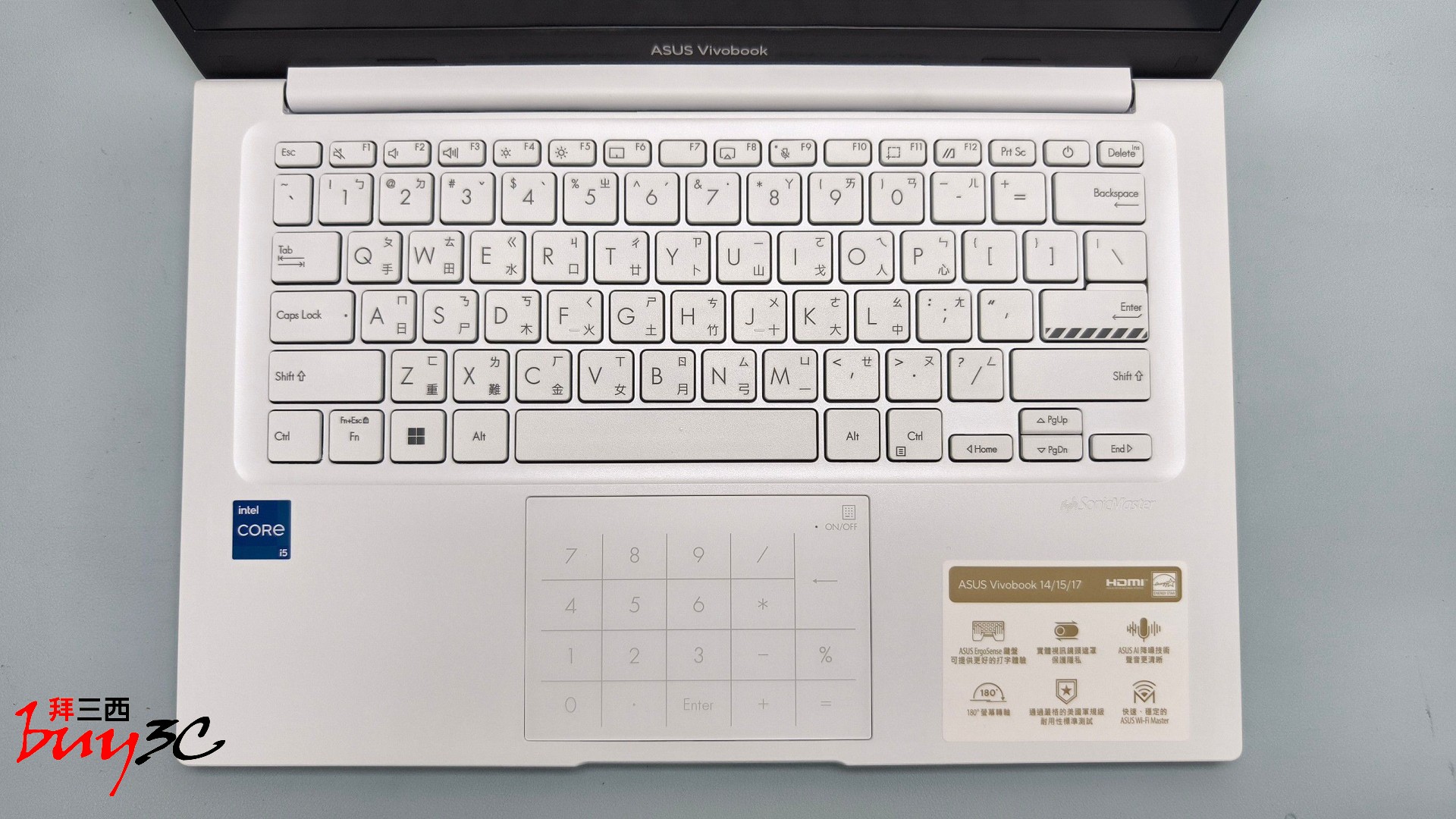
這次幻彩白的鍵盤照片拍得相當完整,可以清楚看到整個鍵盤區域的排列方式。
Vivobook 14 採用 ASUS ErgoSense 鍵盤設計,搭配淺色系按鍵,與整體機身風格相當一致。
對於經常需要寫報告、整理文件或回覆電子郵件的使用者來說,鍵盤的配置其實非常重要。
沒有獨立數字鍵區,讓主要打字區域保有空間
一般 14 吋筆電因為機身尺寸比較小,通常不會另外配置完整的實體數字鍵區。
Vivobook 14 也是如此。
從照片可以看到,鍵盤主要保留一般文字輸入區域,右側並沒有額外塞入實體數字鍵盤。
這樣的安排能讓主要按鍵保有比較完整的空間,不需要為了加入數字鍵區而過度壓縮其他按鍵。
對於經常使用 Word、PowerPoint 或瀏覽網頁的人來說,這樣的鍵盤配置相當實用。
NumberPad 直印式數字鍵盤,處理 Excel 更方便!
不過,沒有實體數字鍵盤,不代表就完全不能方便地輸入數字!
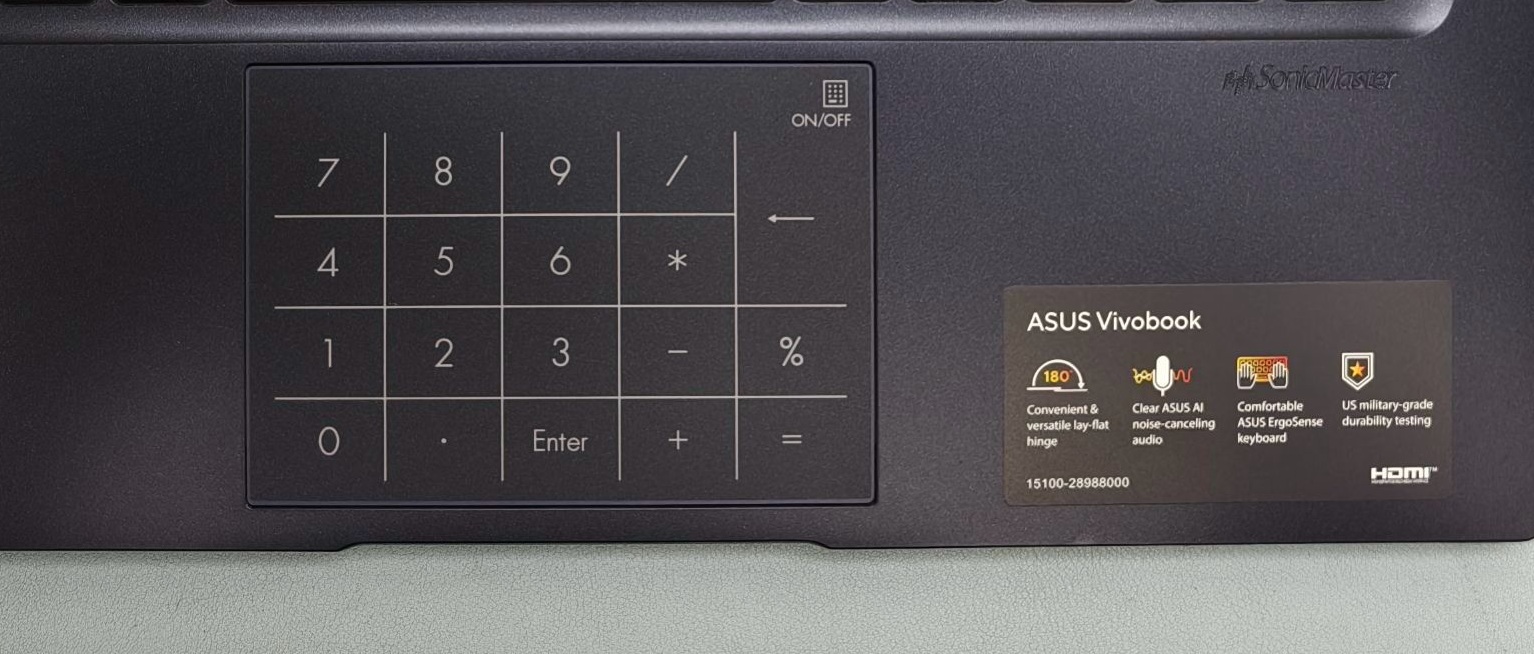
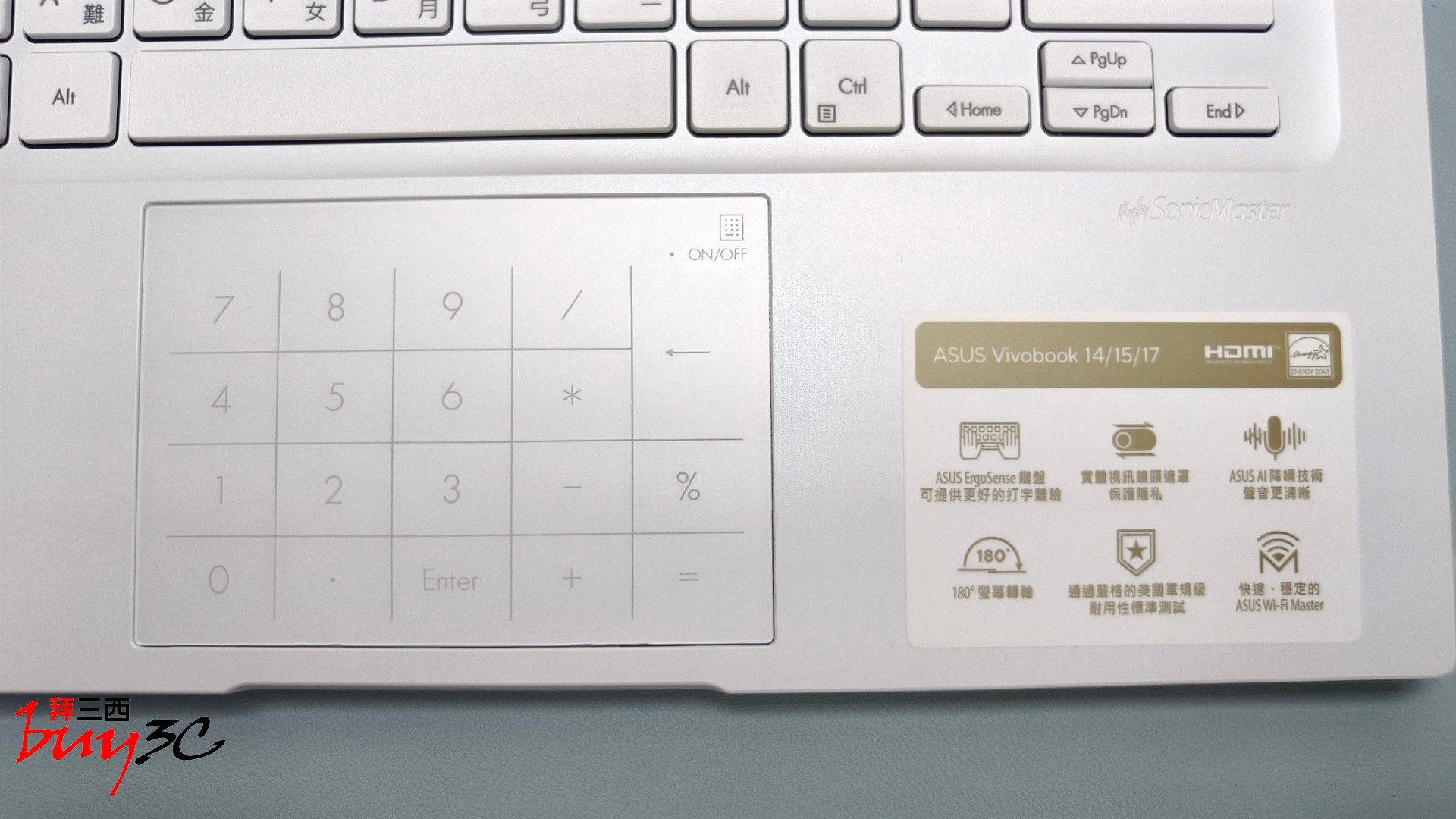
這次 Vivobook 14 還有一個很值得介紹的特色,就是 NumberPad 直印式數字鍵盤。
從實機照片可以看到,觸控板表面具有清楚的數字排列標示,右上角還有數字鍵盤的開關位置。
需要輸入數字時,就能透過觸控板啟用數字輸入功能。
對於經常需要使用 Excel、整理報表,或是輸入大量數字資料的使用者來說,這項設計相當方便。
例如平常需要整理每月支出、輸入商品數量,或是在 Excel 裡建立簡單的統計表格,就可以透過 NumberPad 輸入數字。
如果只是偶爾需要處理數字資料,也不用另外準備一把完整的外接鍵盤。
這就是我們覺得 NumberPad 很適合 14 吋筆電的原因!
它讓筆電保留輕巧機身的優勢,同時又多了一種方便輸入數字的方式。
一樣可以當作一般觸控板使用
除了數字輸入功能,這塊觸控板也能用來進行一般 Windows 操作。
如果只是臨時到會議室開會、帶去圖書館查資料,或是在咖啡廳處理文件,就不一定需要額外攜帶滑鼠。
透過觸控板即可完成一般的游標操作與多點觸控手勢。
當然,如果需要長時間處理大量 Excel 資料,或是進行比較精準的操作,搭配外接滑鼠還是會更加方便。
視訊鏡頭有實體遮罩!開完會直接滑起來更安心
現在不論是學生還是上班族,視訊會議都已經成為日常生活的一部分。
但相信不少人都有過這樣的擔心:
「我剛剛真的有把鏡頭關掉嗎?」
Vivobook 14 在螢幕上方配置 720P HD 視訊鏡頭,並提供實體鏡頭遮罩。
這個功能看起來很簡單,實際上卻相當貼心。
需要使用 Google Meet、Microsoft Teams 或 Zoom 時,就把遮罩滑開。
會議結束後,再把遮罩滑回去,就能直接從物理層面遮住鏡頭。
比起另外黏貼鏡頭貼紙,內建的遮罩使用起來更加直覺,也不需要擔心貼紙影響螢幕闔上的密合度。
對於經常參加線上課程、遠端會議的使用者來說,這是一個值得注意的小細節。
約 1.42kg 的輕巧機身,每天帶出門更方便!
對於經常需要攜帶筆電出門的人來說,重量真的很重要。
尤其是學生每天可能還要背著課本、水壺與其他物品,上班族也可能同時攜帶文件、平板或其他設備。
如果筆電太重,長時間背著走就會變成負擔。
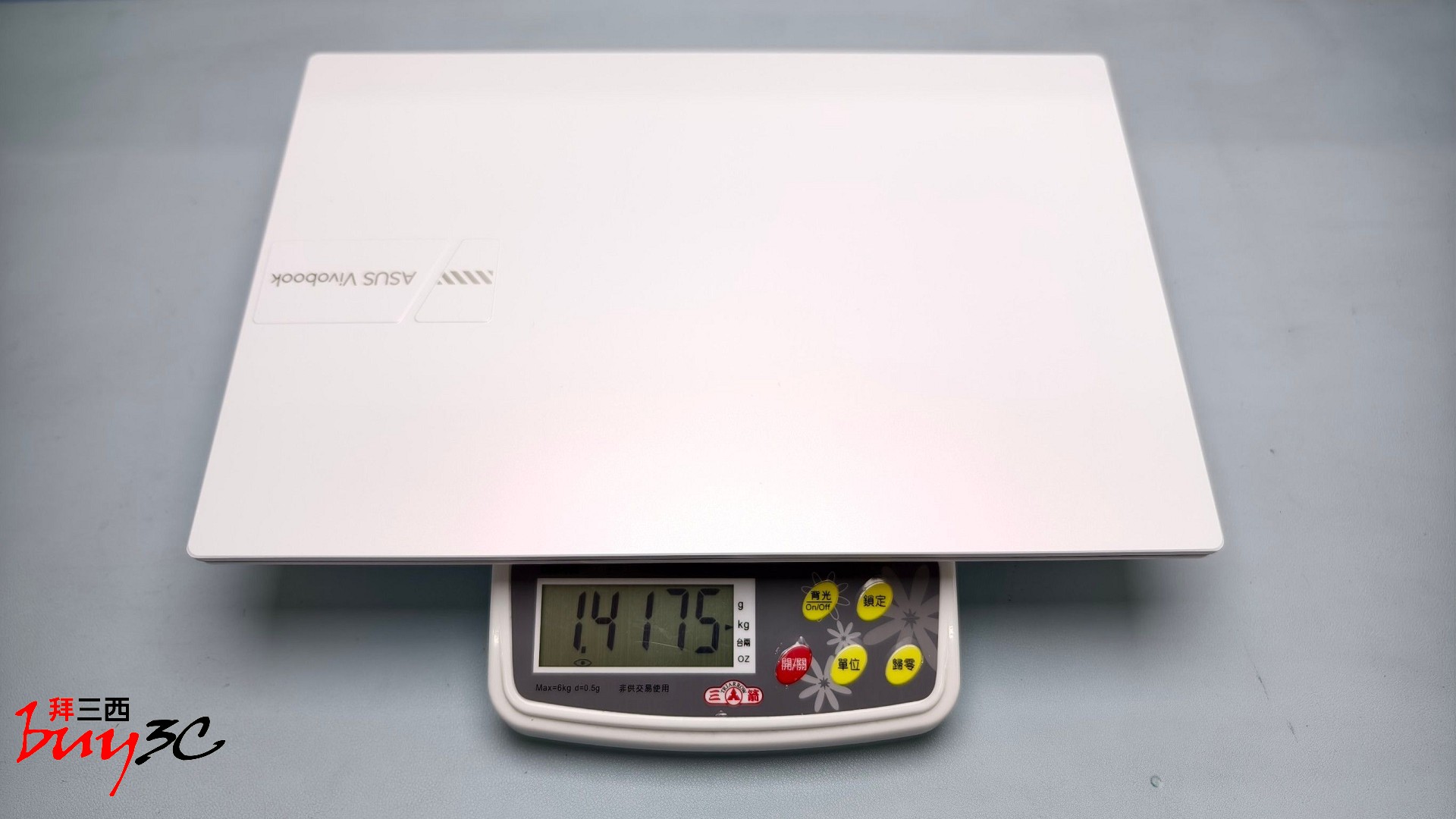
這次也實際將機器放上電子秤測量。
實機秤重約 1,417.5g,也就是約 1.42kg!
這個數字與 ASUS 官方標示的約 1.4kg 相當接近。
對於 14 吋筆電來說,這樣的重量在螢幕尺寸與攜帶便利性之間取得不錯的平衡。
如果平常需要帶去學校上課、辦公室工作,或是偶爾到咖啡廳處理事情,都很符合這款筆電的定位。
14 吋機身,放進背包更容易收納
除了重量,筆電尺寸也是影響攜帶便利性的因素。
Vivobook 14 採用 14 吋機身,相較於常見的 15.6 吋或 16 吋筆電,整體體積更加精巧。
例如平常使用一般筆電背包,除了電腦之外,可能還需要放入文件、筆記本與其他隨身物品。
14 吋筆電就比較容易安排背包內部空間。
如果只是帶著筆電去附近咖啡廳工作,也不需要準備太大的背包。
這種便利性雖然不是規格表上最吸引人的數字,卻是每天使用時很容易感受到的差異。
機身厚度約 18mm 多,外型俐落好收納
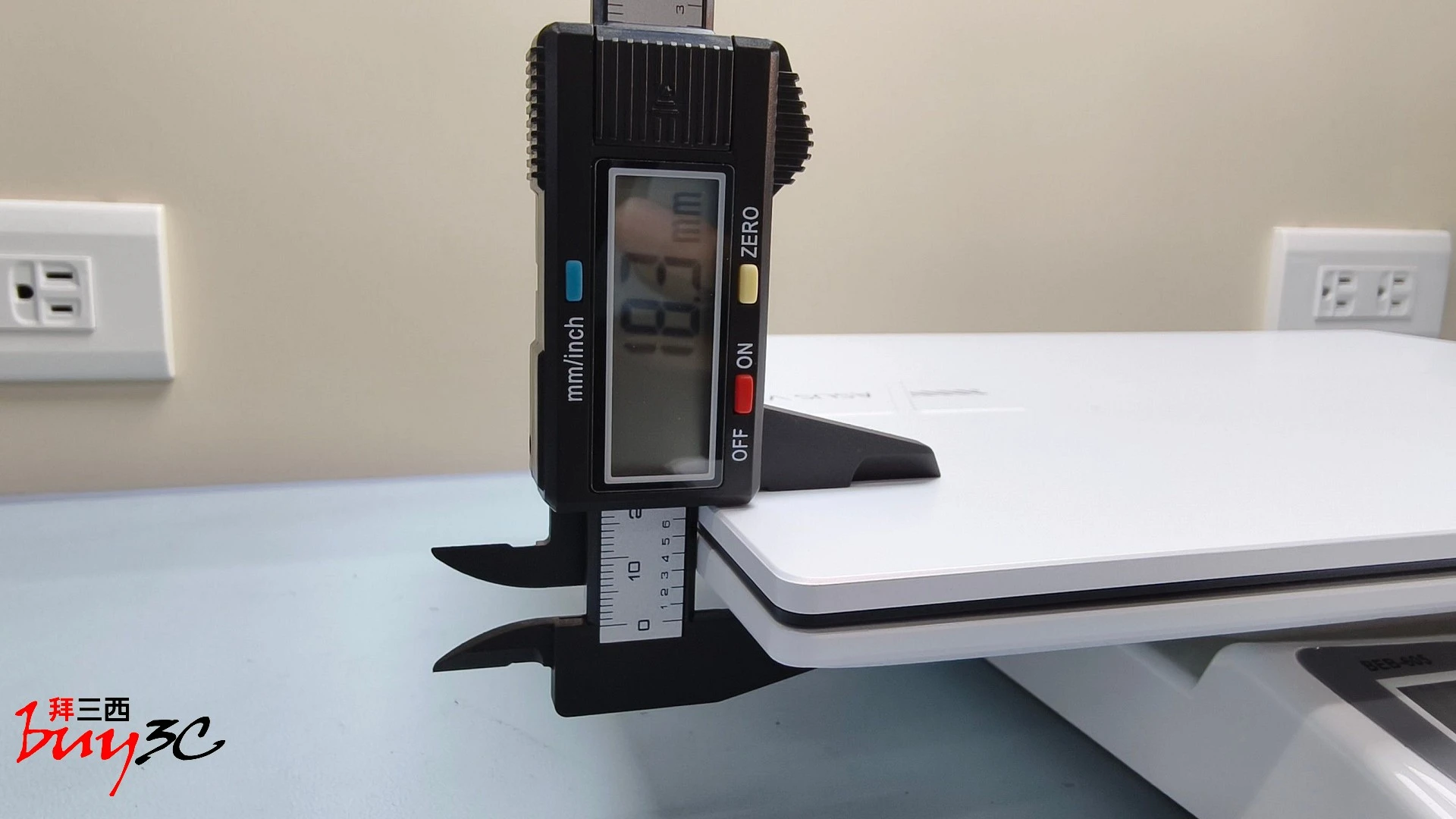
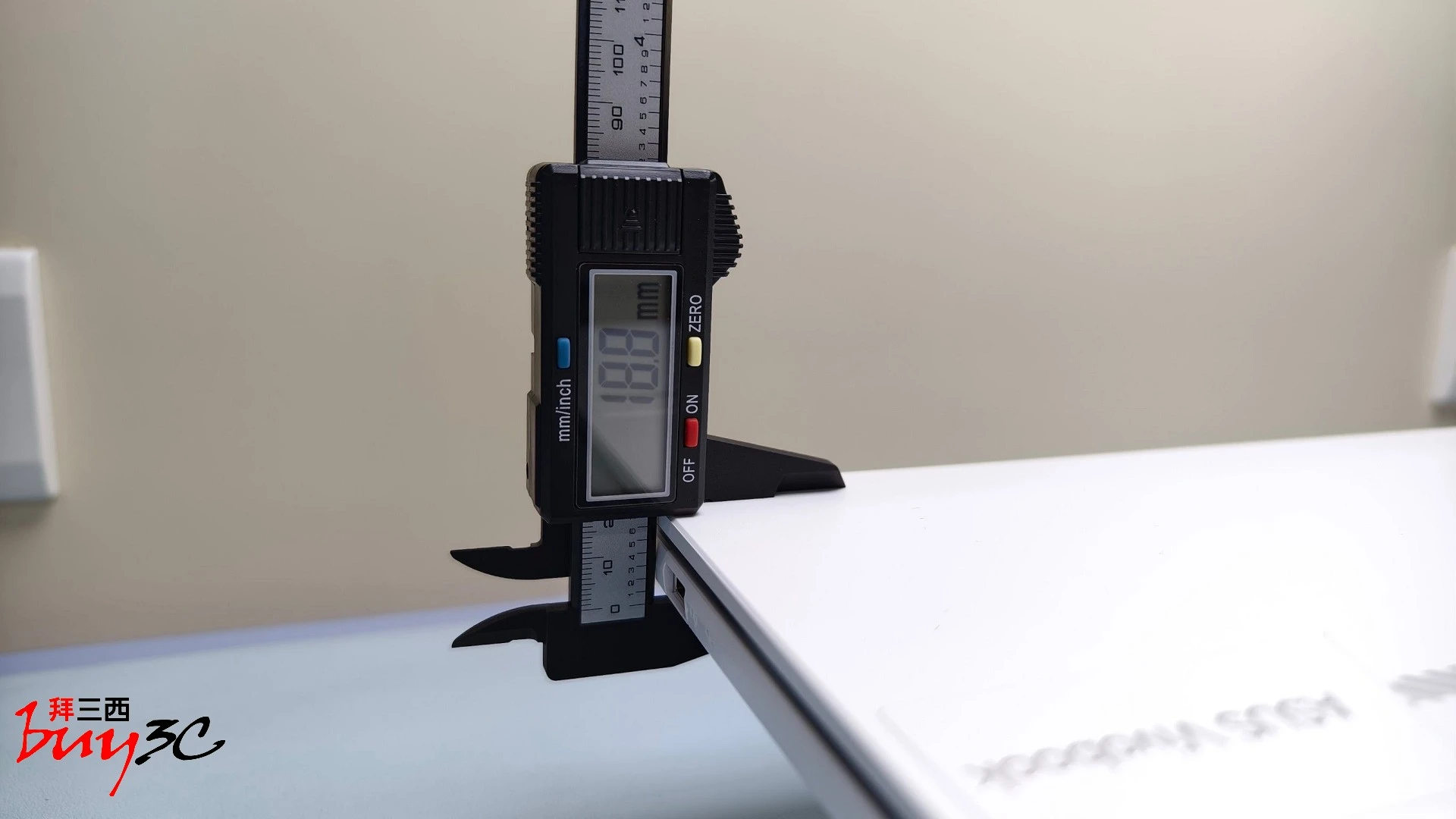
這次我們也使用電子卡尺實際測量機身厚度。
從照片可以看到,不同測量位置的厚度都在約 18mm 多的範圍。
這樣的機身設計讓 Vivobook 14 看起來相當俐落,平常放進背包也比較容易收納。
不過,實際厚度會因為測量位置、角度與方式而有些微差異。
如果需要購買筆電包或保護套,建議仍以 ASUS 官方公布的完整機身尺寸為主要參考。
USB、HDMI 都有!外接滑鼠與第二台螢幕更方便
日常使用筆電時,連接埠也是很容易被忽略的地方。
例如上班時需要連接滑鼠、隨身碟或外接硬碟;回到家則可能想接上外接螢幕,讓工作空間更加寬敞。
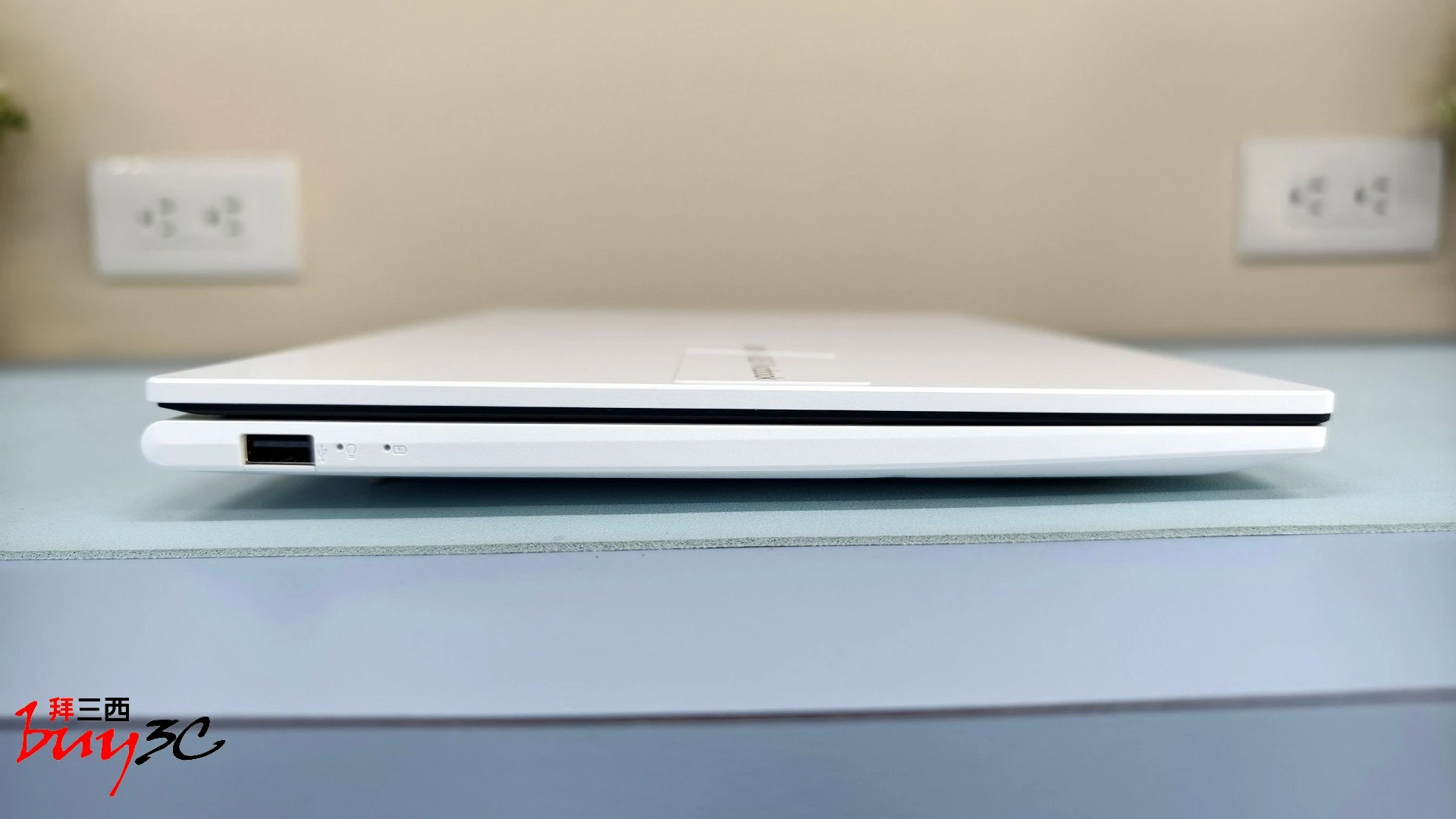
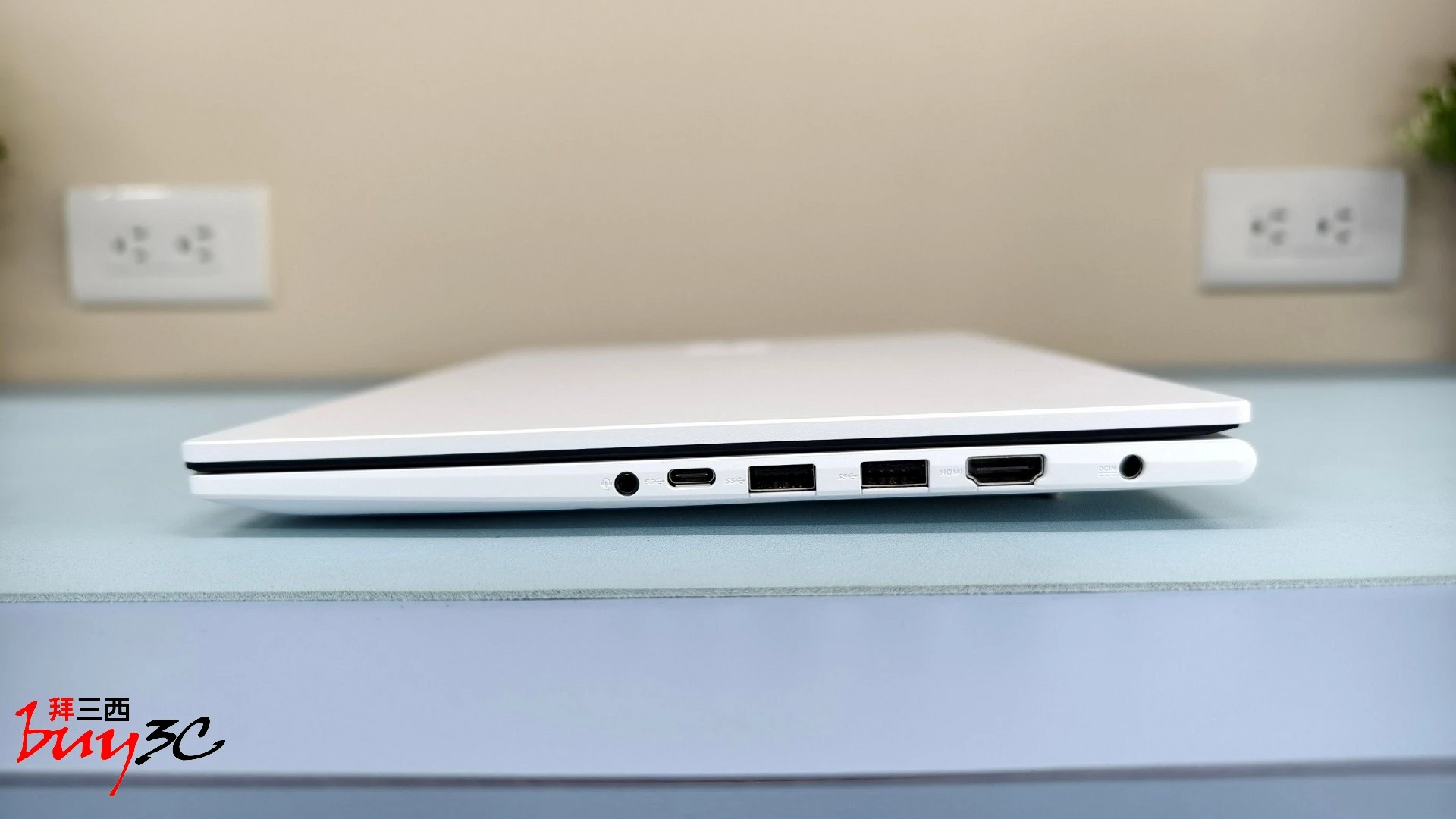
Vivobook 14 提供多種常用連接介面,包含 USB Type-A、USB Type-C、HDMI 與 3.5mm 音訊接口。
這次我們也拍攝了機身兩側的接口配置,讓大家可以清楚看到實際位置。
多組 USB 接口,滑鼠與隨身碟不用一直拔來拔去
Vivobook 14 提供多組 USB Type-A 接口。
如果平常習慣使用有線滑鼠,又經常需要連接隨身碟或外接硬碟,就能將不同設備分別接在筆電上。
不用為了使用隨身碟,就得先拔掉滑鼠,日常操作自然更加方便。
機身另外配置 USB Type-C 接口,可以連接相容的資料傳輸設備。
不過要注意,這款筆電仍採用獨立 DC 電源輸入設計,不能直接將 USB-C 接口視為支援筆電充電。
HDMI 接口,回到家也能打造雙螢幕工作環境
如果平常在家工作時覺得 14 吋螢幕不夠大,可以透過 HDMI 接口連接外接顯示器。
例如在筆電螢幕上開啟 LINE 或 Teams,另一台螢幕則用來處理 Excel、編輯文件。
對於經常需要同時查看多個視窗的人來說,雙螢幕能帶來不少便利。
另外,Vivobook 14 沒有內建 RJ-45 有線網路孔,如果需要使用網路線連接,則需要額外準備相容的 USB 網路轉接器。
Intel Core 5 120U 十核心處理器,日常工作與多工都能兼顧
說到筆電效能,很多人可能會先想:
「這台處理器夠不夠用?」
但其實選購筆電時,不一定需要一味追求最高階的 CPU。
更重要的是了解自己平常會做些什麼。
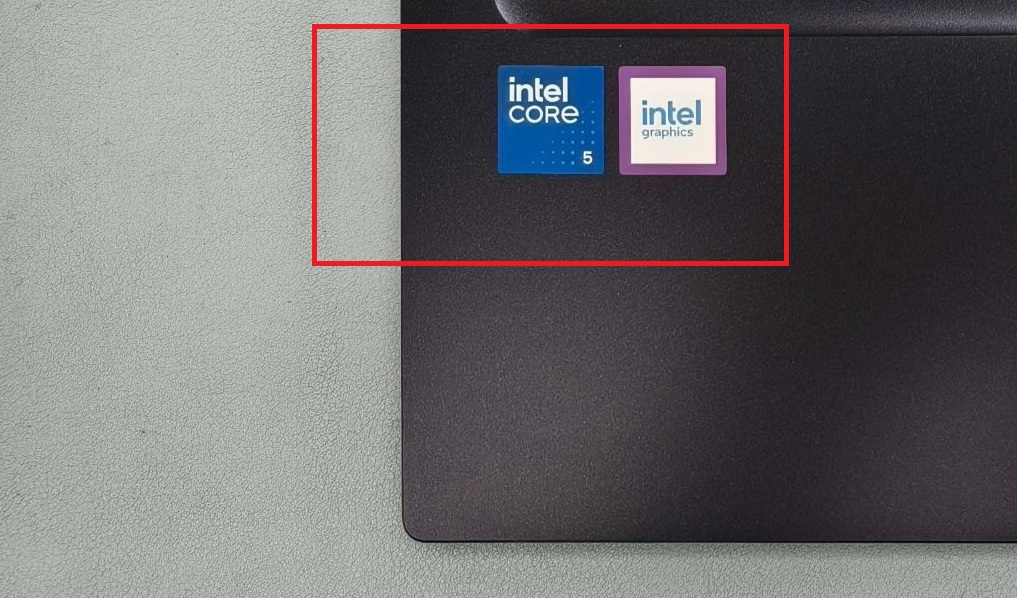
這次 Vivobook 14 搭載 Intel Core 5 120U 處理器,具備 10 核心、12 執行緒設計,最高加速時脈可達 5.0GHz。
對於一般文書處理、網頁多工、線上課程與影音娛樂來說,具備相當實用的運算配置。
開著 Word、Excel、瀏覽器,工作更有彈性
想像一下平常上班的情況。
可能一邊使用 Excel 整理資料,旁邊還開著 Word 文件、LINE 與好幾個瀏覽器分頁。
偶爾需要再開啟 Teams 視訊會議,或是使用 PowerPoint 製作簡報。
這些都是一般上班族相當常見的工作情境。
Core 5 120U 的多核心設計,可以提供這類日常多工作業所需的運算資源。
對學生來說,也能應付寫報告、製作簡報、查詢資料與觀看線上課程等需求。
內建 Intel Graphics,符合日常文書定位
Vivobook 14 採用 Intel 內建顯示晶片,沒有額外配置獨立顯示卡。
如果平常主要使用 Office、瀏覽網頁、觀看 YouTube 或串流影片,其實不一定需要高階獨立顯示卡。
內建顯示晶片就能處理一般桌面顯示與影音播放需求。
不過如果經常遊玩大型 3A 遊戲,或需要進行高負載 3D 建模、專業影片特效處理,還是建議選擇搭載獨立顯示卡的筆電。
整體而言,Vivobook 14 的硬體定位相當明確,就是希望提供日常生活所需的運算能力,同時兼顧攜帶便利性。
拆開底蓋看看!單風扇散熱與內部配置一次了解
除了外觀,這次我們也準備了 Vivobook 14 的完整拆機照片。
平常使用筆電時,可能不太會注意裡面長什麼樣子。
但如果未來有升級記憶體或 SSD 的需求,了解內部配置其實相當有幫助。
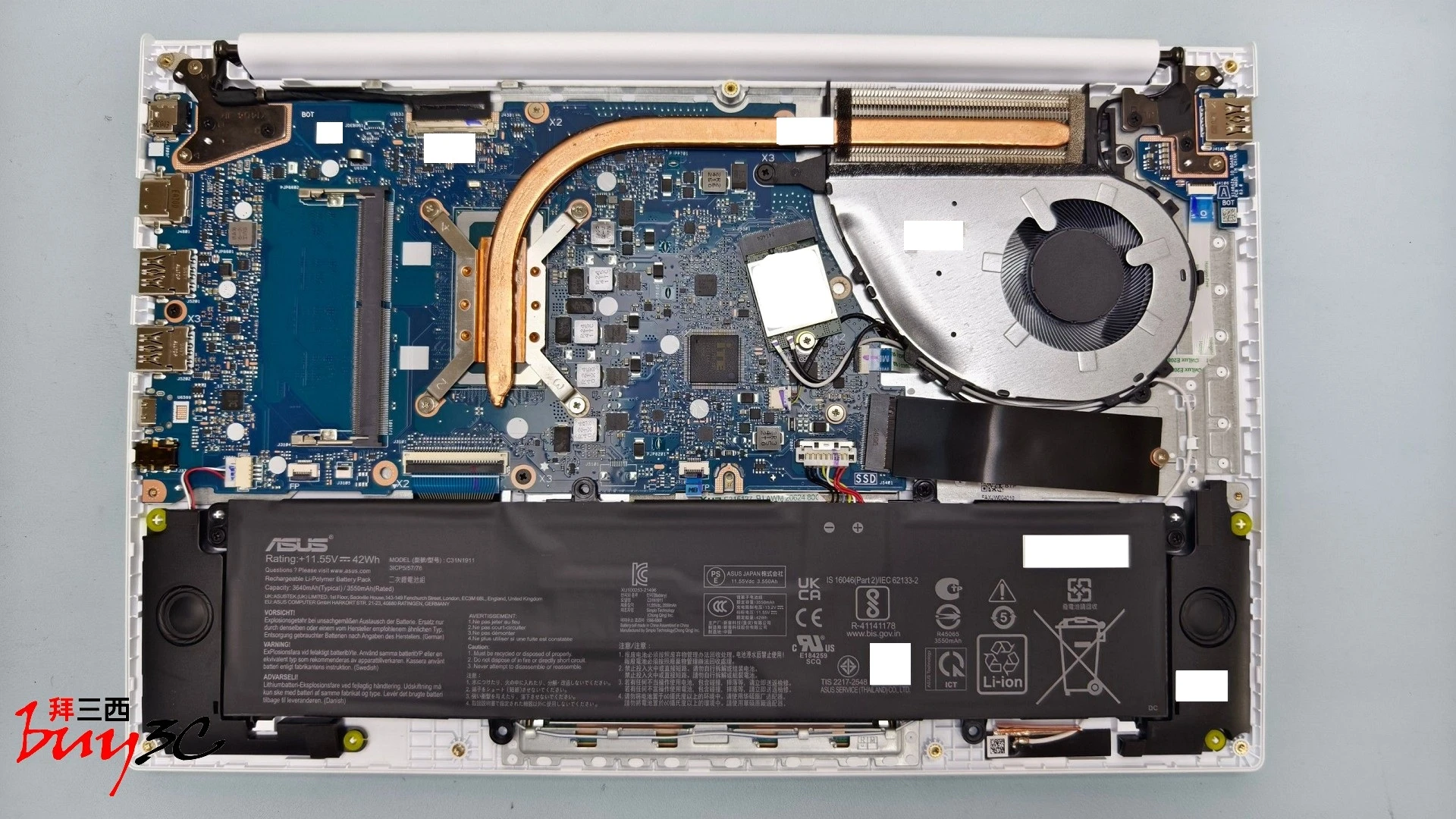
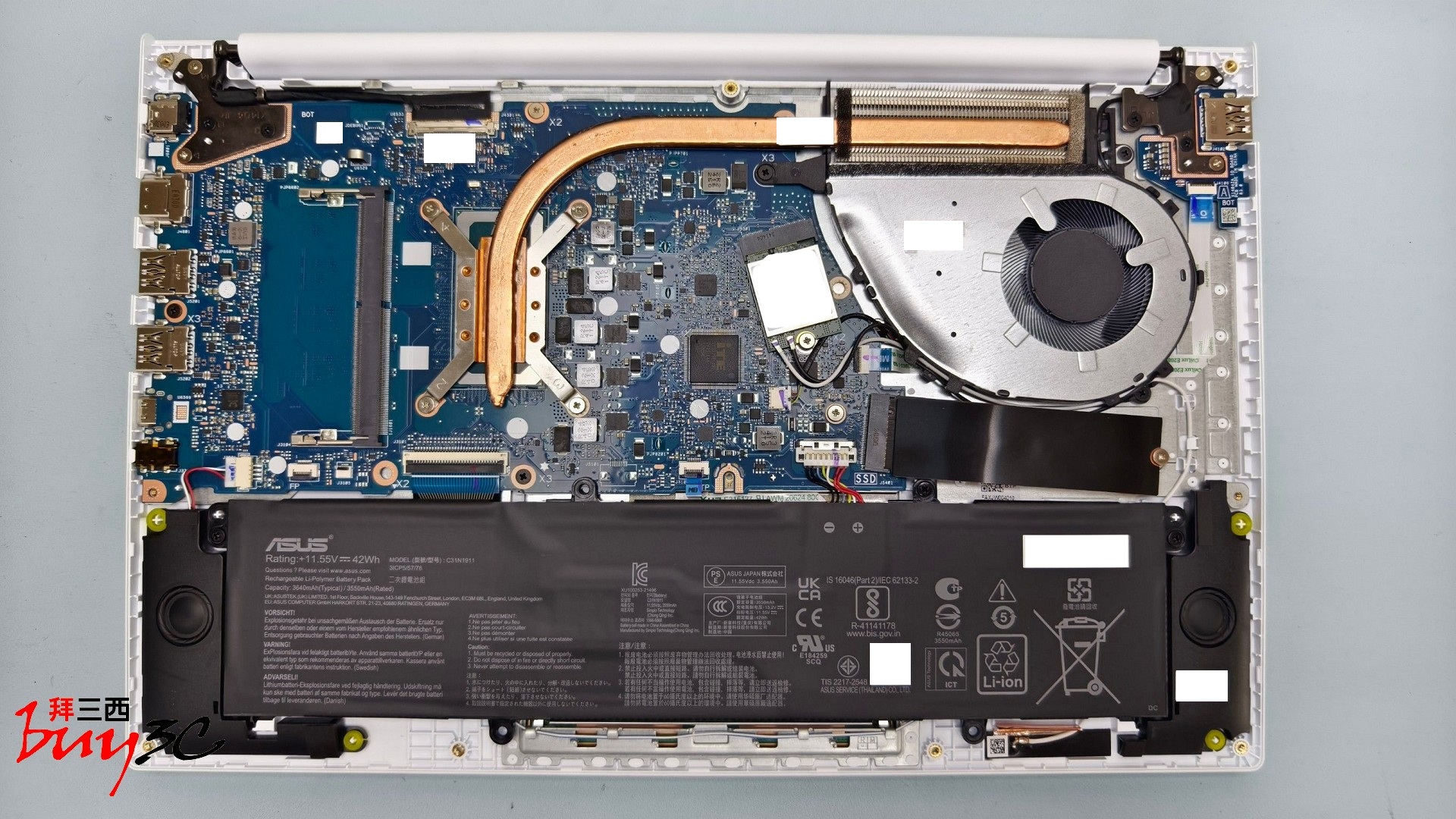
打開底蓋後,可以看到 Vivobook 14 採用相對簡潔的內部設計。
主機板集中在機身上半部,散熱系統配置在一側,下方則是長條形電池與左右兩側的喇叭模組。
和電競筆電常見的雙風扇、多熱導管設計不同,這款筆電採用單風扇搭配熱導管的散熱架構。
畢竟 Vivobook 14 主要以文書、上網與日常影音娛樂為主,不需要額外容納大型獨立顯示卡與複雜的散熱模組。
單風扇搭配熱導管,對應日常運算需求
從拆機照片可以看到,散熱風扇位於主機板右側,搭配銅製熱導管將處理器產生的熱量傳導至散熱區域。
這樣的設計主要用來處理日常運作時產生的熱量。
如果平常主要使用 Word、Excel、瀏覽器或觀看影片,這樣的散熱架構就符合一般文書筆電的定位。
不過散熱結構並不代表實際溫度或風扇噪音表現,這些仍需要透過運作測試才能確認。
日常使用時,建議將筆電放置在平整桌面,避免棉被或其他柔軟物品擋住散熱開孔。
8GB DDR5 記憶體,還有 SO-DIMM 插槽可供擴充!
Vivobook 14 原廠配置 8GB DDR5 記憶體。
對一般上網、文書處理與影音娛樂而言,可以滿足基本需求。
不過,如果你平常經常同時開啟大量瀏覽器分頁、Excel、Teams 或其他應用程式,記憶體使用量就可能比較高。
例如一邊參加視訊會議,一邊整理 Excel,又同時開啟多個網頁查資料。
這時候,更充足的記憶體容量就會相當實用。
拆機照片直接看!內部保留 SO-DIMM 記憶體插槽
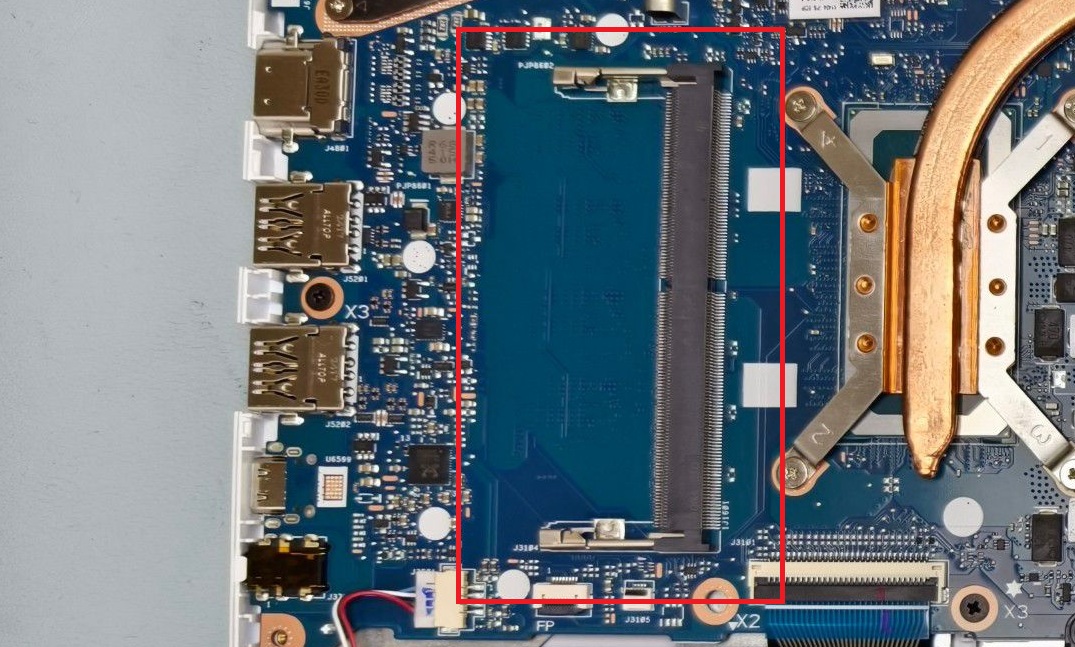
這次的拆機照片也清楚拍到了記憶體安裝區域。
從照片可以看到,主機板一側設有 SO-DIMM 記憶體插槽,方便依照支援規格進行記憶體擴充。
這對於希望筆電能夠使用比較長時間的人來說,是一項值得注意的設計。
例如剛買筆電時,可能只是用來上網、寫報告。
但過了一段時間,開始需要處理更多工作,或是經常同時開啟多個應用程式,就可能希望增加記憶體容量。
有擴充空間,就能依照實際需求進行調整。
不熟悉拆機?Buy3C 可以出貨前幫你升級!
如果覺得原廠 8GB DDR5 記憶體可能不太夠用,也不用急著自己拆機。
我們有提供記憶體升級選購服務,可以直接參考商品頁面的規格選項。
選購升級版本,我們會在出貨前依照完整的升級流程完成硬體安裝,並進行相關檢查與測試。
對於不熟悉電腦硬體,或是希望收到筆電後就能直接開始使用的消費者來說,這樣的服務相當方便。
實際提供的升級容量與方案,請以商品頁面選項為準。
512GB SSD,日常文件與照片都有地方放
除了記憶體,儲存空間也是選購筆電時值得注意的地方。
Vivobook 14 原廠配置 512GB PCIe 4.0 NVMe SSD。
如果平常主要儲存 Word、Excel、PowerPoint、照片及一般文件,512GB 可以作為相當實用的起點。
但如果你經常下載影片、儲存大量照片,或需要處理比較大型的工作檔案,儲存空間就可能逐漸不足。
這時候就可以考慮選擇更大容量的 SSD。
想要更多儲存空間,也可以直接選擇升級版本
Vivobook 14 採用 M.2 SSD 儲存裝置。
如果希望擁有更多儲存空間,可以直接參考商品頁面提供的 SSD 升級選項。
選購升級版本,我們會在出貨前完成硬體安裝,並依照完整的升級流程進行檢查與測試。
這樣收到筆電後,就能直接使用升級後的配置,不需要另外找時間處理硬體升級。
對於希望筆電能夠使用好幾年,或是平常需要儲存大量資料的人來說,這種選購方式相當實用。
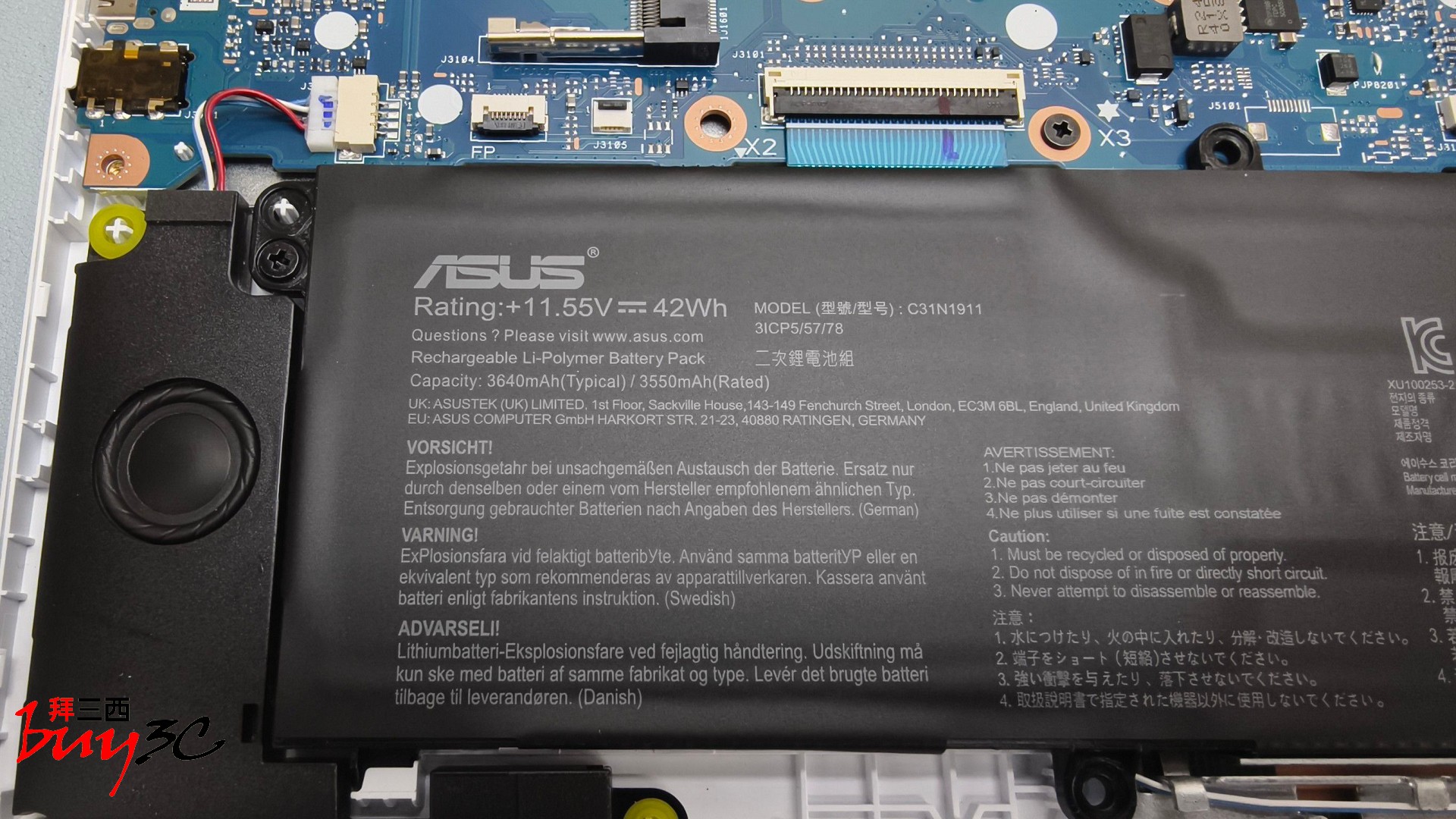
42Wh 電池,日常移動不用每次都先找插座
Vivobook 14 配備 42Wh 鋰電池。
如果平常只是瀏覽網頁、處理文件或觀看影片,就可以依照需求使用電池供電。
例如在辦公室需要臨時移動到會議室,或是在家裡從書房走到客廳,都不需要每次先整理電源線。
對於經常需要在不同空間移動的使用者來說,這樣的彈性相當實用。
不過需要提醒大家,電池容量不等於實際續航時間。
螢幕亮度、無線網路、背景程式與工作負載,都會影響筆電實際可以使用多久。
如果經常需要長時間外出工作,仍建議將原廠變壓器一起攜帶。
另外,這款筆電採用獨立的 DC 電源輸入接口,與部分使用 USB-C 充電的文書筆電不同。
如果平常習慣使用 USB-C 充電器為所有電子設備供電,選購前也要特別留意這項差異。
ASUS Vivobook 14 X1404VA 重點規格整理
看完外觀與日常使用上的特色,最後也幫大家整理這款筆電的主要規格,方便快速確認。
● 系列名稱: ASUS Vivobook 14 X1404VA
● 午夜藍型號: X1404VA-0381B120U
● 幻彩白型號: X1404VA-0421W120U
● 作業系統: Windows 11 Home
● 處理器: Intel Core 5 120U(10 核心/12 執行緒,最高 5.0GHz)
● 顯示晶片: Intel Graphics
● 螢幕: 14 吋 FHD(1920×1080)IPS 等級防眩光面板
● 螢幕比例: 16:9
● 螢幕特色: 60Hz、250nits、45% NTSC、德國萊因低藍光認證
● 記憶體: 8GB DDR5 RAM
● 儲存空間: 512GB PCIe 4.0 NVMe SSD
● 儲存升級: 可參考 Buy3C 商品頁面升級選項
● 鍵盤: ASUS ErgoSense 鍵盤
● 特色設計: 180 度平躺轉軸、實體視訊鏡頭遮罩
● 視訊鏡頭: 720P HD
● USB Type-A: USB 3.2 ×2、USB 2.0 ×1
● USB Type-C: USB 3.2 ×1
● 影像輸出: HDMI 1.4
● 音訊接口: 3.5mm 耳機/麥克風複合接口
● 無線網路: Wi-Fi 6
● 藍牙: Bluetooth 5.3
● 電池容量: 42Wh
● 電源供應: 原廠 AC 變壓器
● 機身重量: 官方約 1.4kg
● 原廠保固: 2 年硬體保固
ASUS Vivobook 14 X1404VA 適合哪些使用者?
看完這次的介紹,相信大家對 Vivobook 14 已經有更清楚的認識。
這款筆電不是以大型遊戲或專業創作效能為主要定位,而是希望在輕巧機身中,提供日常生活需要的實用功能。
學生族群:上課、寫報告、查資料都方便
對學生來說,一台筆電可能每天都要處理不同的工作。
從課堂筆記、Word 報告、PowerPoint 簡報,到線上課程與資料查詢,都需要一台操作方便的電腦。
Vivobook 14 的 14 吋螢幕與約 1.4kg 機身,就很適合需要經常攜帶筆電上課的學生。
尤其如果平常需要帶著課本、水壺與其他物品,較輕巧的筆電也能減少部分攜帶負擔。
上班族:文書處理與視訊會議都能兼顧
如果平常主要使用 Office、Google Workspace、LINE 或 Teams,Vivobook 14 也很符合這類使用需求。
Core 5 120U 處理器可以提供日常多工所需的運算能力,實體鏡頭遮罩則能在視訊會議結束後,提供更加直覺的隱私保護。
另外,HDMI 接口也方便在辦公室連接外接螢幕。
平常帶著筆電移動,回到辦公桌再接上大螢幕,就能兼顧攜帶便利性與工作效率。
家庭使用:追劇、上網、處理生活大小事
如果是放在家裡使用,Vivobook 14 同樣相當實用。
14 吋螢幕適合觀看 YouTube、串流影片、瀏覽購物網站或查詢生活資訊。
偶爾需要整理照片、處理文件,或是協助家人完成線上申請,也能使用同一台筆電完成。
對於希望家中有一台輕巧、功能完整的日常電腦來說,Vivobook 14 是值得比較的選擇。
ASUS Vivobook 14 X1404VA 雙色開箱總結
這次介紹的 ASUS Vivobook 14 X1404VA,最吸引人的地方並不是某個特別突出的硬體規格,而是它把許多日常會使用到的功能,都整合在一台輕巧的筆電裡。
14 吋 FHD 螢幕讓文書處理、網頁瀏覽與影音娛樂都有舒服的觀看空間;約 1.4kg 的機身,也讓學生與上班族在日常攜帶時更加方便。
而這次最值得注意的設計之一,就是 NumberPad 直印式數字鍵盤。
它讓原本沒有獨立實體數字鍵區的 14 吋筆電,也能提供方便的數字輸入方式。
對於經常需要使用 Excel 或處理報表的使用者來說,這是一項相當實用的功能。
另外,180 度平躺轉軸、實體視訊鏡頭遮罩,以及多組 USB 與 HDMI 連接介面,也都是日常使用時能感受到便利性的設計。
這次透過實機照片,我們也能更清楚地看到 Vivobook 14 的重量、厚度與內部結構。
幻彩白實機秤重約 1.42kg,搭配簡潔的外觀設計,對於經常需要攜帶筆電外出的使用者而言,能提供相當明確的選購參考。
拆開底蓋後,也可以看到 DDR5 SO-DIMM 記憶體插槽、M.2 SSD 安裝區域,以及 42Wh 電池與單風扇散熱系統。
搭配 Intel Core 5 120U 十核心處理器、8GB DDR5 記憶體與 512GB SSD,可以滿足一般工作、學習與影音娛樂需求。
如果平常需要開啟大量網頁、進行多工作業,或是希望增加儲存空間,也可以直接參考商品頁面的記憶體與 SSD 升級選項。
由我們在出貨前完成升級與測試,讓使用者收到筆電後,就能直接開始使用。
而這次還有兩種不同的機身配色可以選擇。
幻彩白清爽明亮,午夜藍則沉穩低調。
兩款主要硬體規格相同,因此可以直接依照自己的外觀喜好選擇。
如果你正在尋找一台輕巧好攜帶、日常工作夠用、具備直印式數字鍵盤,又能兼顧上課與影音娛樂的 14 吋筆電,那麼 ASUS Vivobook 14 X1404VA 就是值得納入比較的選擇。
以上產品規格以 ASUS 官方及 Buy3C 商品資訊為參考,實際配置、升級選項與保固條件請以購買時的商品頁面及原廠公告為準。